
Linux
SSH ile Linux Sunucuya Bağlanma
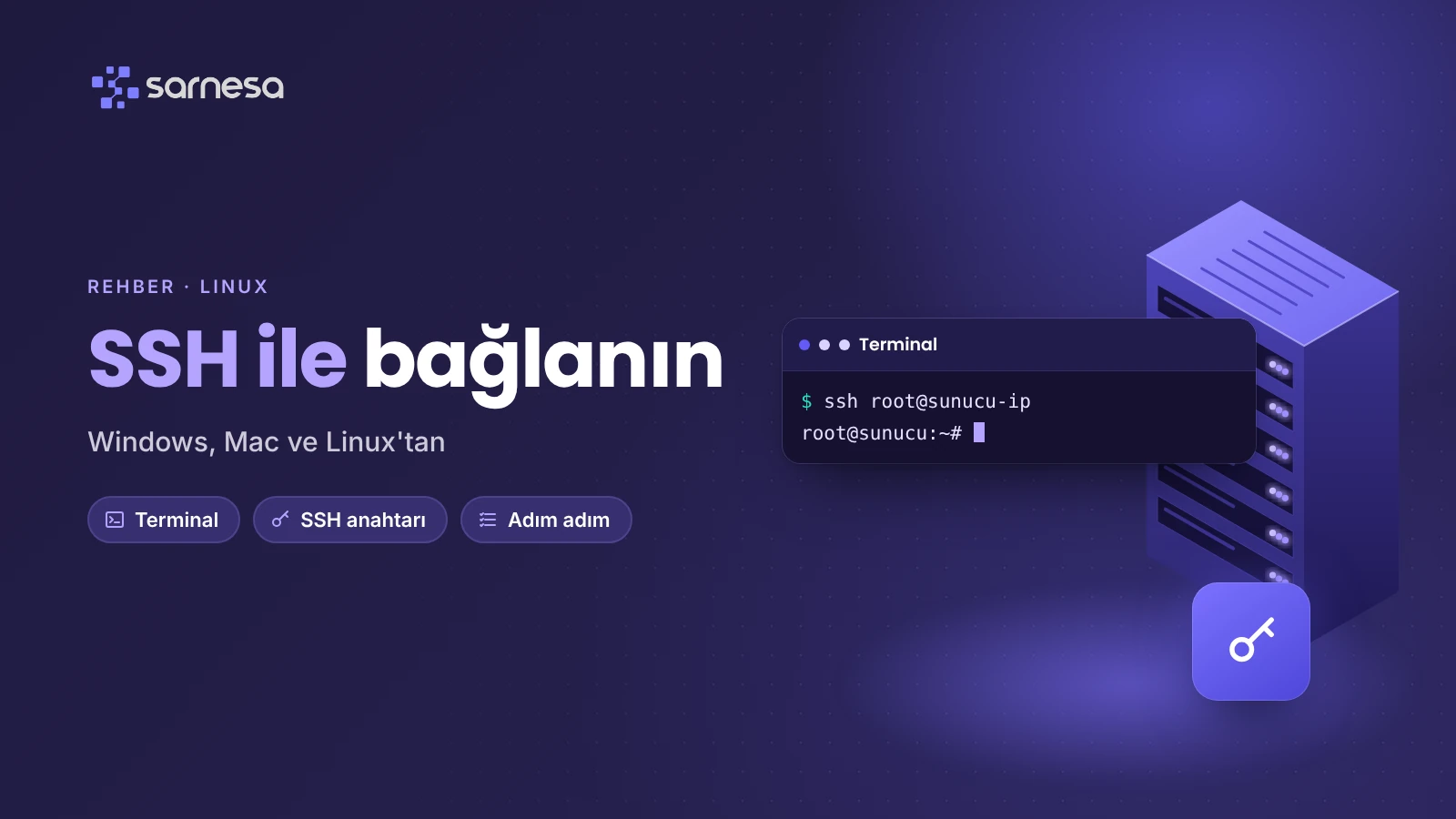
SSH ile Linux sunucuya Windows, Mac ve Linux'tan nasıl bağlanılır? İlk bağlantı, parmak izi uyarısı, SSH anahtarı ve config kısayolu adım adım burada.
Sarnesa Teknik EkibiYayın: 4 dk okuma
Kısa cevap
Linux sunucuya bağlanmak için terminale ssh root@203.0.113.10 yazmanız yeterlidir; IP yerine kendi sunucunuzun adresini kullanın. Windows 10/11, macOS ve Linux'ta SSH istemcisi hazır gelir. İlk bağlantıda sunucunun parmak izini onaylar, parolanızı girersiniz. Parola yerine SSH anahtarı kullanmak hem daha güvenli hem daha pratiktir.
SSH (Secure Shell, güvenli kabuk) Linux sunucuyu komut satırından yönetmenin standart yoludur. Bu yazıda Windows, Mac ve Linux'tan ilk bağlantıyı, parmak izi uyarısını, SSH anahtarı kurmayı ve bağlantıyı tek kelimeye indiren config kısayolunu anlatıyoruz. Henüz sunucunuz yoksa Linux VDS paketlerine bakabilirsiniz.
Başlamadan önce sunucunun IP adresini, kullanıcı adını (genellikle root) ve parolasını hazır edin. Örneklerde IP olarak 203.0.113.10 kullanıyoruz.
Windows 10 ve 11'den bağlanma
Windows 10'un güncel sürümlerinde ve Windows 11'de OpenSSH istemcisi yerleşik gelir. Ayrı bir program kurmanız gerekmez.
1. PowerShell'i açın
Başlat menüsüne "PowerShell" ya da "Terminal" yazıp açın. İstemcinin kurulu olduğunu şu komutla kontrol edin:
ssh -VEkranda OpenSSH_for_Windows ile başlayan bir sürüm satırı görürseniz hazırsınız.
2. Sunucuya bağlanın
ssh root@203.0.113.10Parola sorulduğunda yazın ve Enter'a basın. Parola yazarken ekranda hiçbir karakter görünmez; bu normaldir.
PuTTY ile bağlanmak isterseniz
Eski Windows sürümlerinde ya da arayüzlü bir program tercih ediyorsanız PuTTY kullanabilirsiniz. "Host Name" alanına IP adresini yazıp bağlanırsınız. PuTTY kendi anahtar biçimini (.ppk) kullanır; OpenSSH anahtarlarını PuTTYgen ile bu biçime çevirmeniz gerekir. Bu yazıdaki komutlar Windows'un yerleşik ssh istemcisine göredir.
macOS ve Linux'tan bağlanma
Mac'te Spotlight'a (Cmd + Boşluk) "Terminal" yazarak Terminal'i, Linux'ta dağıtımınızın terminal uygulamasını açın. Komut Windows ile aynıdır:
ssh root@203.0.113.10Sunucunuzda SSH portunu 22'den başka bir numaraya taşıdıysanız portu -p ile verin:
ssh -p 2222 root@203.0.113.10İlk bağlantıda parmak izi sorusu
Bir sunucuya ilk kez bağlandığınızda şuna benzer bir soru çıkar:
The authenticity of host '203.0.113.10 (203.0.113.10)' can't be established.
ED25519 key fingerprint is SHA256:...
Are you sure you want to continue connecting (yes/no/[fingerprint])?
Bu, bilgisayarınızın sunucuyu henüz tanımadığını söyler. yes yazıp Enter'a basın. Sunucunun parmak izi (fingerprint, sunucuya özgü kimlik özeti) bilgisayarınızdaki ~/.ssh/known_hosts dosyasına kaydedilir ve bir dahaki sefere sorulmaz.
"REMOTE HOST IDENTIFICATION HAS CHANGED" uyarısı
Sunucuyu panelden yeniden kurduğunuzda sunucu yeni bir kimlik anahtarı üretir. Bilgisayarınız eski parmak izini hatırladığı için bağlantıyı reddeder ve bu uyarıyı gösterir. Eski kaydı silip yeniden bağlanın:
ssh-keygen -R 203.0.113.10SSH anahtarıyla parolasız giriş
SSH anahtarı iki parçadan oluşur: bilgisayarınızda kalan özel anahtar ve sunucuya koyduğunuz açık anahtar. Sunucu, yalnız özel anahtarı elinde tutan kişiyi içeri alır.
1. Anahtar oluşturun
Bu komut Windows PowerShell'de, Mac'te ve Linux'ta aynı şekilde çalışır:
ssh-keygen -t ed25519Kayıt yeri sorulduğunda Enter ile varsayılanı kabul edin. Ardından bir anahtar parolası (passphrase) belirlemeniz istenir; boş bırakabilirsiniz, ancak bir parola koymak bilgisayarınız çalınırsa anahtarı korur. İki dosya oluşur: id_ed25519 (özel, kimseyle paylaşmayın) ve id_ed25519.pub (açık).
2. Açık anahtarı sunucuya ekleyin
Mac ve Linux'ta:
ssh-copy-id root@203.0.113.10Windows'ta ssh-copy-id bulunmaz. PowerShell'de aynı işi şu komut yapar:
type $env:USERPROFILE\.ssh\id_ed25519.pub | ssh root@203.0.113.10 "mkdir -p ~/.ssh && cat >> ~/.ssh/authorized_keys"İki yöntemde de son kez sunucu parolanız sorulur.
3. Doğrulayın
Oturumu kapatıp tekrar bağlanın:
ssh root@203.0.113.10Sunucu parolası sormadan içeri alıyorsa (anahtar parolası koyduysanız yalnız onu soruyorsa) anahtar çalışıyor demektir.
SSH'ın nasıl çalıştığını, portunu ve parola ile anahtar farkını SSH nedir yazısında anlattık.
Config dosyasıyla kısayol
Her seferinde IP ve kullanıcı yazmak yerine bağlantıya bir ad verebilirsiniz. Bilgisayarınızda ~/.ssh/config dosyasını açın (Windows'ta C:\Users\<kullanıcı adınız>\.ssh\config; dosya yoksa uzantısız olarak oluşturun) ve şunu ekleyin:
Host sarnesa
    HostName 203.0.113.10
    User root
    IdentityFile ~/.ssh/id_ed25519
    ServerAliveInterval 60
    ServerAliveCountMax 3
Artık bağlanmak için şu kadarı yeter:
ssh sarnesaSunucunuz için farklı bir port kullanıyorsanız bloğa Port 2222 satırını ekleyin.
Bağlantı kopmalarına karşı ServerAliveInterval
Bir süre komut yazmadığınızda bağlantı kendiliğinden düşüyorsa bunun nedeni genellikle aradaki modem ya da ağ cihazının boşta kalan bağlantıyı kapatmasıdır. ServerAliveInterval 60 satırı istemcinin her 60 saniyede bir sunucuya küçük bir sinyal göndermesini sağlar. ServerAliveCountMax 3 ise üst üste üç sinyal yanıtsız kalırsa bağlantının kapatılacağı anlamına gelir.
Bağlanamıyorsanız
Connection timed out: IP adresi yanlış olabilir ya da sunucu kapalıdır. Panelde sunucunun çalıştığını kontrol edin.Connection refused: Sunucu açık ama SSH servisi o portta dinlemiyor. Portu değiştirdiyseniz-pile doğru portu verin.Permission denied: Kullanıcı adı ya da parola hatalıdır. Anahtar kullanıyorsanız açık anahtarın sunucuya eklendiğini kontrol edin.
Sık sorulan sorular
Parola yazarken ekranda neden bir şey görünmüyor?
Güvenlik nedeniyle terminal parola karakterlerini göstermez, yıldız da koymaz. Parolanızı yazıp Enter'a basmanız yeterlidir.
root yerine başka bir kullanıcıyla bağlanabilir miyim?
Evet. Sunucuda yeni bir kullanıcı oluşturup ona sudo yetkisi verdiğinizde ssh deploy@203.0.113.10 gibi o kullanıcıyla bağlanabilirsiniz. Günlük işler için ayrı bir kullanıcı kullanmak iyi bir alışkanlıktır.
Aynı SSH anahtarını birden fazla sunucuda kullanabilir miyim?
Kullanabilirsiniz. Açık anahtar paylaşılabilir bir dosyadır; her sunucunun authorized_keys dosyasına ekleyebilirsiniz. Özel anahtar ise yalnız sizin bilgisayarınızda kalmalıdır.
Sunucuyu yeniden kurunca anahtarım silinir mi?
Evet. Paneldeki İşletim Sistemini Yeniden Kur işlemi sunucudaki tüm veriyi, authorized_keys dosyası dahil siler. Kurulumdan sonra yeni parola ile bağlanıp açık anahtarı yeniden eklemeniz gerekir.
İlgili rehberler
Yeni Linux Sunucuda İlk 10 Güvenlik Adımı
Yeni Linux sunucuda ilk iş: güncelleme, sudo kullanıcı, SSH anahtarı, UFW, Fail2ban ve otomatik güncellemeler. Ubuntu ve Debian komutlarıyla adım adım.
Ubuntu mu, Debian mı, AlmaLinux mu? Sunucu İçin Linux Dağıtımı Seçimi
Sunucu için Linux dağıtımı seçerken destek süresi, paket yöneticisi ve kullanım alanı belirleyicidir. Ubuntu, Debian ve AlmaLinux'u tabloyla kıyaslıyoruz.
Ubuntu'ya Docker ile n8n Kurulumu
Ubuntu sunucuya Docker ile n8n kurulumu: Docker Engine, docker compose, alan adı, Caddy ile otomatik HTTPS, güvenlik duvarı, güncelleme ve yedek adımları.