
Hosting
cPanel'de Alan Adınıza Bağlı E-posta Hesabı Açma
cPanel'de alan adınıza bağlı e-posta hesabı açın: kota, parola, webmail, telefon ve bilgisayar kurulumu, yönlendirici, SPF, DKIM ve DMARC ayarları.
Sarnesa Teknik EkibiYayın: 5 dk okuma
Kısa cevap
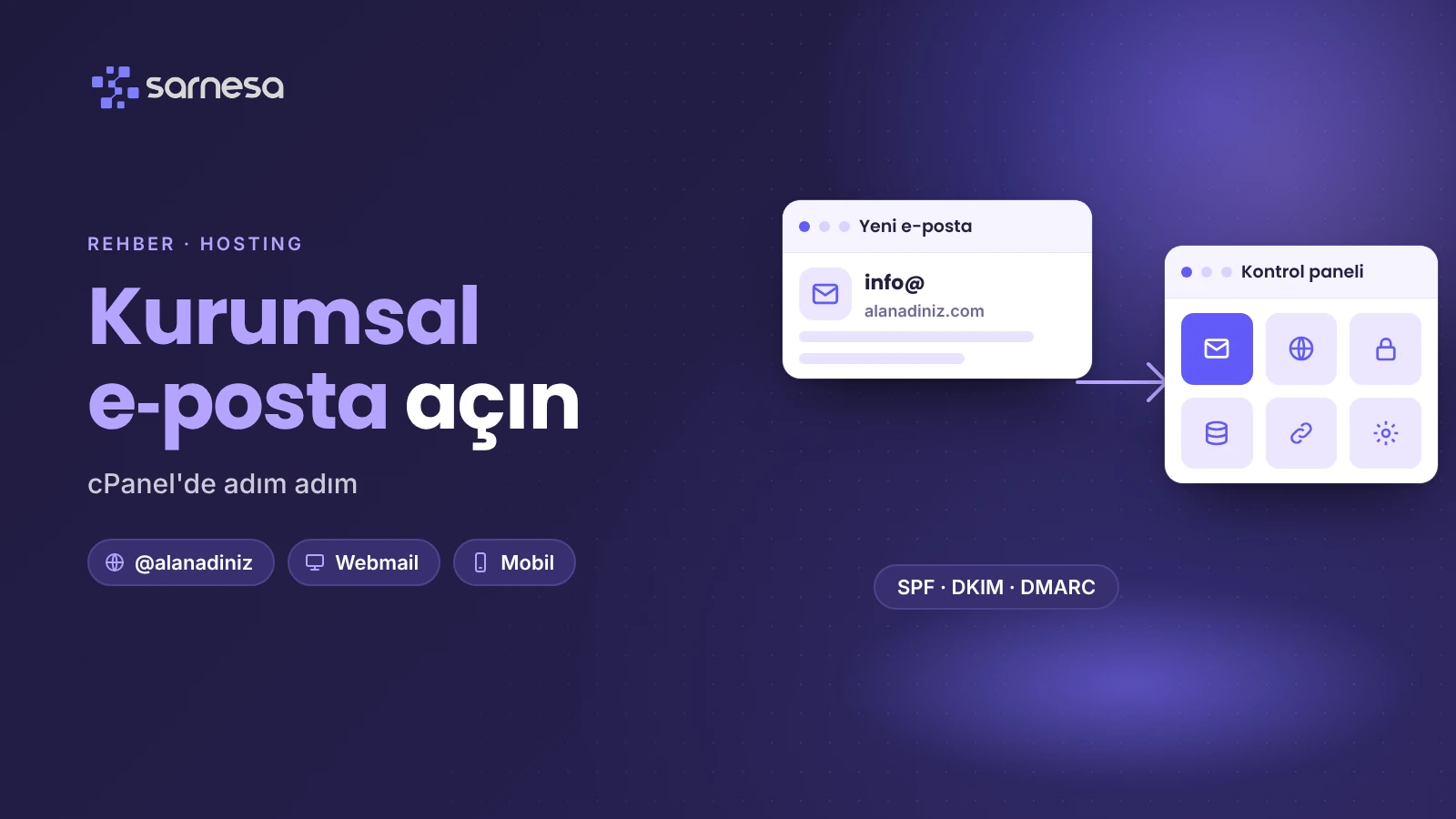
cPanel'e girin, Email bölümünde Email Accounts ekranını açın ve Create düğmesine basın. Alan adını seçin, kullanıcı adını (ör. info) yazın, güçlü bir parola belirleyip kotayı ayarlayın. Hesap hazır olunca tarayıcıdan webmail ile hemen kullanmaya başlayabilir, telefon ve bilgisayar ayarlarını Connect Devices ekranından alabilirsiniz.
info@ornekalanadi.com gibi bir adres, müşteriye yazdığınız e-postanın sizden geldiğini ilk bakışta gösterir. Bu tür kurumsal e-posta hesaplarını hosting hesabınızın cPanel paneli üzerinden birkaç dakikada açarsınız. Aşağıdaki adımlar kurumsal hosting ya da başka bir cPanel hosting hesabı için geçerlidir.
Başlamadan önce alan adınızın hosting'e yönlendirilmiş olması gerekir; bu adımı Alan Adını Hostinge Bağlama rehberinde anlattık. Alan adınız hâlâ başka bir posta hizmetini gösteriyorsa hesabı açabilirsiniz, ama gelen e-postalar o hizmete gitmeye devam eder.
E-posta hesabını oluşturma
1. Email Accounts ekranını açın
cPanel'e giriş yapın ve ana sayfadaki Email bölümünde Email Accounts simgesine tıklayın. Açılan listede, varsa mevcut posta kutularınızı görürsünüz. Sağ üstteki Create düğmesine basın.
2. Alan adını ve kullanıcı adını girin
Hesabınızda birden fazla alan adı varsa Domain listesinden e-postanın bağlanacağı alan adını seçin. Username alanına @ işaretinden önceki kısmı yazın: info, satis, muhasebe ya da bir çalışanın adı. Kullanıcı adı sonradan değiştirilemez; yanlış yazarsanız hesabı silip yeniden açmanız gerekir.
3. Parolayı belirleyin
Password alanına en az 12 karakterlik, harf, rakam ve işaret içeren bir parola yazın ya da Generate ile cPanel'e ürettirin. Ürettiğiniz parolayı bir parola yöneticisine kaydedin ve hesabı kullanacak kişiye güvenli bir yoldan iletin.
4. Kotayı ayarlayın
Storage Space alanı, bu posta kutusunun kullanabileceği disk alanıdır. Belirli bir değer (MB ya da GB) girebilir veya kotayı sınırlamayabilirsiniz. Kota sınırlanmasa bile e-postalar hosting paketinizin toplam disk alanını kullanır; bu yüzden her kutuya ihtiyacına göre bir sınır koymak, tek bir kutunun bütün alanı doldurmasını önler.
Ayarları kontrol edip Create düğmesine basın. Hesap listede görünür.
Webmail ile giriş
Hesap açılır açılmaz tarayıcıdan kullanabilirsiniz. İki yol var:
- Email Accounts listesinde hesabın yanındaki Check Email bağlantısına tıklayın.
- Tarayıcıya
ornekalanadi.com/webmailyazın ve e-posta adresinizle parolanızı girin.
İlk girişte webmail arayüzünü seçmeniz istenebilir. Seçtiğiniz arayüzde gelen kutusu, klasörler ve yeni ileti yazma ekranı açılır; imzanızı ayarlar menüsünden ekleyebilirsiniz.
Telefon ve bilgisayarda kurulum
Outlook, Thunderbird, iPhone Mail ya da Android'deki Gmail uygulaması gibi programlarla e-postanızı okumak için IMAP ve SMTP ayarlarına ihtiyacınız var. Bu ayarları tahmin etmeyin; cPanel her hesap için doğru değerleri gösterir.
1. Connect Devices ekranını açın
Email Accounts listesinde hesabın satırındaki Connect Devices bağlantısına tıklayın. Bazı uygulamalar için otomatik kurulum dosyası, altında da Mail Client Manual Settings başlıklı elle kurulum tablosu bulunur.
2. Güvenli (SSL/TLS) ayarları kullanın
Tabloda Secure SSL/TLS Settings sütunundaki değerleri alın. Kullanıcı adı, e-posta adresinin tamamıdır (info@ornekalanadi.com). Gelen posta sunucusu, giden posta sunucusu ve port numaralarını bu ekranda yazdığı gibi programa girin. Genel bilgi olarak, bu ekranda genellikle IMAP için 993 (SSL), SMTP için 465 (SSL) portu yazar; yine de kendi ekranınızdaki değer esastır.
3. IMAP'ı seçin
Program POP3 ile IMAP arasında seçim isterse IMAP seçin. IMAP'ta iletiler sunucuda kalır; telefon, bilgisayar ve webmail aynı kutuyu görür. POP3 ise iletileri tek cihaza indirir ve diğer cihazlarda eksik klasörlere yol açar.
Yönlendirici (forwarder) kurma
Ayrı bir posta kutusu açmadan bir adrese gelen e-postaları başka bir adrese aktarmak için yönlendirici kullanılır. Örneğin iletisim@ornekalanadi.com adresine gelenlerin hem satış hem destek ekibine düşmesini istiyorsanız:
- cPanel'de Email bölümünden Forwarders ekranını açın.
- Add Forwarder düğmesine basın.
- Yönlendirilecek adresi ve alan adını seçin, hedef adresi yazın.
- Add Forwarder ile kaydedin.
Yönlendirilen e-postalar Gmail gibi dış bir hizmete gidiyorsa, o hizmetin spam filtresi bu iletileri daha sık işaretleyebilir. Önemli adresleri dışarıya yönlendirmek yerine doğrudan IMAP ile bağlamak daha sağlıklıdır.
SPF, DKIM ve DMARC ayarları
Bu üç kayıt, alıcı sunucunun e-postanın gerçekten sizin alan adınızdan geldiğini doğrulamasını sağlar. Eksik olduklarında iletileriniz spam klasörüne düşer ya da hiç ulaşmaz.
| Kayıt | Ne yapar |
|---|---|
| SPF | Alan adınız adına hangi sunucuların e-posta gönderebileceğini söyler |
| DKIM | Giden iletiye dijital imza ekler; alıcı imzayı DNS'teki anahtarla kontrol eder |
| DMARC | SPF ya da DKIM doğrulaması başarısız olursa alıcının ne yapacağını söyler |
1. Email Deliverability ekranına bakın
cPanel'de Email bölümünden Email Deliverability ekranını açın. Her alan adının yanında durum görünür. Sorun varsa Manage ile ayrıntıya girin; SPF ve DKIM için cPanel'in önerdiği kaydı görür, alan adınızın DNS'i hosting'deyse Repair ile düzeltebilirsiniz.
DNS'iniz başka bir hizmette duruyorsa (nameserver'ı değiştirmediyseniz) bu ekrandaki önerilen kayıtları kopyalayıp o hizmetin DNS paneline TXT kaydı olarak elle girmeniz gerekir.
2. DMARC kaydı ekleyin
cPanel sürümüne göre DMARC bu ekranda görünmeyebilir. Görünmüyorsa Zone Editor üzerinden _dmarc adında bir TXT kaydı ekleyin. Başlangıç için yalnız rapor isteyen bir kayıt yeterlidir:
v=DMARC1; p=none; rua=mailto:dmarc@ornekalanadi.comp=none iletileri engellemez, yalnız rapor ister. Birkaç hafta raporlarda sorun görmezseniz değeri quarantine yapabilirsiniz.
E-postalar neden spam klasörüne düşer?
- SPF ya da DKIM eksik veya hatalı. Email Deliverability ekranında yeşil olmayan her satırı düzeltin.
- Web sitesinin formu başka bir adres adına gönderiyor. WordPress formu ya da PHP betiği, alan adınızda olmayan bir "Kimden" adresi kullanıyorsa ileti doğrulamadan geçemez. Formları cPanel'de açtığınız bir hesapla, SMTP kimlik doğrulamasıyla gönderin.
- İçerik ve biçim. Yalnız görselden oluşan iletiler, kısaltılmış bağlantılar, büyük ekler ve "BEDAVA" gibi büyük harfli konu satırları filtreleri tetikler.
- Toplu gönderim. Yüzlerce kişiye tek seferde aynı iletiyi göndermek hosting e-postasının işi değildir; bülten için bu iş için yapılmış bir e-posta gönderim hizmeti kullanın.
- Alıcının işaretlemesi. Alıcılar iletinizi spam diye işaretledikçe sonraki iletileriniz de aynı klasöre gider.
cPanel'in diğer bölümlerini ve hosting paketlerindeki sınırları cPanel nedir yazısında anlattık. Paketler için cPanel hosting sayfasına bakabilirsiniz.
Sık sorulan sorular
Kaç tane e-posta hesabı açabilirim?
Sarnesa cPanel hosting paketlerinde hesap sayısı limitsizdir. Bu, sınırsız depolama anlamına gelmez; bütün posta kutuları paketinizin disk alanını paylaşır.
E-posta parolamı unuttum, ne yapmalıyım?
cPanel'de Email Accounts listesinde hesabın yanındaki Manage bağlantısına tıklayın ve yeni parola belirleyin. Ardından telefon ve bilgisayardaki e-posta programlarında da parolayı güncelleyin.
Telefonda e-posta alıyorum ama gönderemiyorum, neden?
Çoğunlukla giden sunucu (SMTP) ayarı eksiktir. Connect Devices ekranındaki SMTP sunucu adını ve portunu kontrol edin, giden sunucuda kimlik doğrulamasının açık olduğundan emin olun.
Bir posta kutusunu silersem iletiler geri gelir mi?
Hayır, silinen posta kutusundaki iletiler kutuyla birlikte gider. Silmeden önce önemli iletileri e-posta programınıza indirin ya da kutuyu silmek yerine parolasını değiştirip kullanıma kapatın.
İlgili rehberler
cPanel'de WordPress Kurulumu: Adım Adım
cPanel'deki uygulama yükleyiciyle WordPress'i kurun, güvenli yönetici hesabı açın; kalıcı bağlantı, tema, LiteSpeed Cache ve yedek ayarlarını yapın.
SPF, DKIM ve DMARC Nedir? E-postalarınız Neden Spama Düşer
SPF kaydı nedir, nasıl eklenir? DKIM ve DMARC ne işe yarar, DMARC raporu nasıl okunur? Örnek kayıtlar, dig komutları ve cPanel'de kurulum adımları.
cPanel Nedir, Ne İşe Yarar? WHM Farkı ve Hosting Kaynak Sınırları
cPanel nedir, ne işe yarar? Hosting panelinde neler yapıldığını, WHM farkını ve paketlerdeki CPU, RAM, IO ve EP sınırlarının anlamını anlattık.