
Hosting
cPanel'de WordPress Kurulumu: Adım Adım
cPanel'deki uygulama yükleyiciyle WordPress'i kurun, güvenli yönetici hesabı açın; kalıcı bağlantı, tema, LiteSpeed Cache ve yedek ayarlarını yapın.
Sarnesa Teknik EkibiYayın: Son güncelleme: 5 dk okuma
Kısa cevap
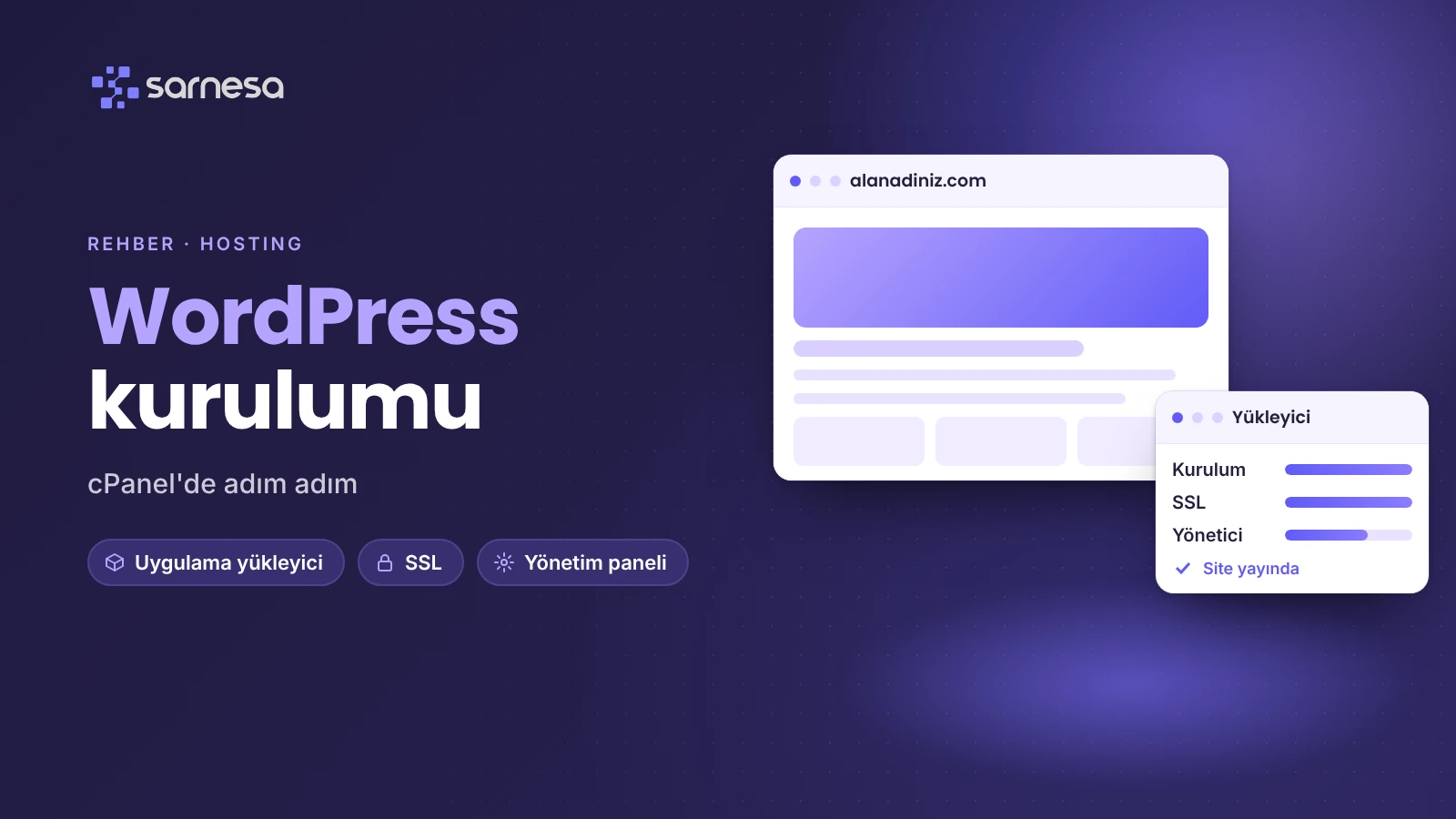
cPanel'de WordPress kurmak için uygulama yükleyiciyi (WordPress ya da uygulama yükleyici bölümü) açın, alan adını ve https:// adresini seçin, site adını, yönetici kullanıcı adını ve güçlü bir parolayı girip kurulumu başlatın. Başlamadan önce alan adınızın hosting'e yönlendirildiğinden ve SSL sertifikasının kurulduğundan emin olun. Kurulum bitince kalıcı bağlantıları, temayı, LiteSpeed önbelleğini ve güncellemeleri ayarlayın.
cPanel hosting hesabında WordPress kurmak için dosya yükleyip veritabanı açmanıza genelde gerek yoktur; panelin uygulama yükleyicisi bu işi sizin yerinize yapar. Bu rehber kurulumu ve kurulumdan hemen sonra yapmanız gereken ayarları anlatır. WordPress hosting paketleri de dahil olmak üzere bütün cPanel hosting hesaplarında adımlar aynıdır.
Tema seçimi, sayfa tasarımı ya da içerik yazımı bu yazının konusu değil. Burada amaç, güvenli ve güncellenebilir bir WordPress kurulumuyla işe başlamak.
Başlamadan önce
İki şeyin hazır olması gerekir:
- Alan adı hosting'e yönlendirilmiş olmalı. Nameserver ya da A kaydı değişikliği yayılmadan kurulum yaparsanız site açılmaz ve SSL üretilemez. Ayrıntılar Alan Adını Hostinge Bağlama rehberinde.
- SSL sertifikası aktif olmalı. cPanel'de SSL/TLS Status ekranında alan adınızın ve
wwwsürümünün yanında geçerli bir sertifika görünmelidir. WordPress'i baştanhttps://adresiyle kurmak, sonradan adres değiştirme ve karışık içerik (mixed content) uyarılarıyla uğraşmanızı önler.
Uygulama yükleyiciyle kurulum
cPanel'deki tek tıkla kurulum aracı hosting firmasına göre farklı bir ekran olabilir. Menü adları değişse de istenen bilgiler hemen hemen aynıdır.
1. Yükleyiciyi açın
cPanel ana sayfasında WordPress simgesini ya da uygulama yükleyici bölümünü bulun. Bulamazsanız sayfanın üstündeki arama kutusuna "WordPress" yazın. Listeden WordPress'i seçip kurulum ekranını açın.
2. Adresi seçin
- Protokol:
https://seçin.wwwile mi yoksa yalın alan adıyla mı yayın yapacağınıza burada karar verin; ikisi de çalışır, ama birini seçip ona bağlı kalın. - Alan adı: Hesabınızda birden fazla alan adı varsa doğru olanı seçin.
- Klasör (directory): Site ana adreste açılacaksa bu alanı boş bırakın. Örneğin
blogyazarsanız siteornekalanadi.com/blogadresinde açılır. Bazı yükleyiciler bu alanıwpgibi bir değerle doldurarak gelir; kontrol edin.
3. Site bilgilerini girin
Site adını ve kısa açıklamayı yazın; ikisini de sonradan WordPress'in Ayarlar → Genel ekranından değiştirebilirsiniz. Dil seçeneği varsa Türkçe seçin.
4. Yönetici hesabını oluşturun
Bu adım güvenlik açısından en önemlisi.
- Kullanıcı adı:
admin,administratorya da alan adınız gibi tahmin edilebilir adlar kullanmayın. Otomatik giriş denemeleri önce bu adları dener. - Parola: En az 16 karakter, harf, rakam ve işaret karışık. Bir parola yöneticisiyle üretip saklayın.
- E-posta: Parola sıfırlama ve güvenlik bildirimleri buraya gelir. Gerçekten okuduğunuz bir adres yazın; alan adınıza bağlı bir adres açmak için cPanel'de E-posta Hesabı Açma rehberine bakın.
5. Kurulumu başlatın
Formu kontrol edip kurulum düğmesine basın. İş bitince yükleyici size site adresini ve yönetim paneli adresini (ornekalanadi.com/wp-admin) gösterir. Bu adrese girip yönetici bilgilerinizle oturum açın.
Kurulumdan sonra ilk ayarlar
Kalıcı bağlantılar (permalink)
Ayarlar → Kalıcı bağlantılar ekranında Yazı adı seçeneğini işaretleyip kaydedin. Böylece yazı adresleriniz ?p=123 yerine ornekalanadi.com/yazi-basligi biçiminde olur. Bu ayarı site yayına girmeden yapın; sonradan değiştirmek eski bağlantıları kırar.
Tema
Görünüm → Temalar ekranından tema seçin ya da Yeni ekle ile WordPress tema dizininden yükleyin. Tema dosyasını yalnız güvendiğiniz kaynaklardan alın; ücretli temaların izinsiz dağıtılan kopyaları çoğunlukla zararlı kod içerir. Kullanmadığınız temaları silin, ama yedek olarak bir varsayılan WordPress teması bırakın.
Gereksiz eklentileri silme
Eklentiler → Yüklü eklentiler ekranına bakın. Kurulumla gelen ve kullanmayacağınız eklentileri (ör. Hello Dolly) önce devre dışı bırakıp sonra silin. Devre dışı bir eklenti çalışmasa da dosyaları sunucuda durur ve güncellenmezse açık barındırabilir.
Güncellemeler
Başlangıç → Güncellemeler ekranında WordPress çekirdeği, tema ve eklenti güncellemelerini görürsünüz. Güncellemeden önce yedek alın, ardından önce eklentileri, sonra temayı güncelleyin. Güncellemeden sonra sitenin ana sayfasını ve önemli sayfalarını açıp kontrol edin.
LiteSpeed Cache ile önbellek
Sarnesa hosting sunucularında web sunucusu olarak LiteSpeed çalışır. LiteSpeed ile birlikte çalışan ücretsiz önbellek eklentisi LiteSpeed Cache, sayfaların hazır kopyasını sunarak sunucunun her ziyarette sayfayı yeniden üretmesini azaltır.
- Eklentiler → Yeni ekle ekranında "LiteSpeed Cache" aratın, kurup etkinleştirin.
- Yönetim panelinin sol menüsünde çıkan LiteSpeed Cache bölümünde önbelleğin açık olduğunu kontrol edin.
- Başka bir önbellek eklentisi kuruluysa onu kaldırın; iki önbellek eklentisi aynı anda çalışınca sayfalar eski görünebilir ya da bozulabilir.
Varsayılan ayarlarla başlayın. Görüntü optimizasyonu ya da CSS ve JavaScript birleştirme gibi seçenekleri tek tek açın ve her değişiklikten sonra siteyi kontrol edin; doğru ayar temanıza ve eklentilerinize göre değişir.
Yedek
Hosting'in kendi yedeği, sunucu tarafında bir sorun olduğunda işe yarar. Yanlış bir güncelleme ya da silinen bir sayfa için de kendi yedeğinizi tutun. cPanel'deki Backup ekranından ana dizin ve veritabanı yedeklerini indirebilir ya da WordPress içinde bir yedek eklentisi kullanabilirsiniz. Yedeği yalnız aynı sunucuda değil, kendi bilgisayarınızda ya da başka bir depolama alanında da saklayın.
cPanel'in diğer bölümlerini ve CPU, RAM, EP sınırlarının ne demek olduğunu cPanel nedir yazısında anlattık.
Elle kurulum (alternatif)
Yükleyiciyi kullanmak istemiyorsanız WordPress'i elle de kurabilirsiniz:
- cPanel'in Databases bölümünde yeni bir MySQL veritabanı ve kullanıcısı oluşturun, kullanıcıya veritabanı üzerinde tüm yetkileri verin. Veritabanı adını, kullanıcı adını ve parolayı not alın.
- WordPress'in Türkçe paketini
tr.wordpress.orgadresinden indirin. - File Manager ile zip dosyasını
public_htmlklasörüne yükleyip çıkarın. Dosyalarwordpressadlı bir alt klasöre açılırsa içeriğini bir üst klasöre taşıyın. - Tarayıcıda alan adınızı açın; kurulum sihirbazı veritabanı bilgilerini, sonra site ve yönetici bilgilerini ister.
Bu yol daha fazla adım gerektirir, ama hangi dosyanın nereye gittiğini görmek isteyenler için öğreticidir.
Sık sorulan sorular
WordPress kurdum ama site "güvenli değil" uyarısı veriyor, neden?
Ya SSL sertifikası henüz üretilmemiştir ya da WordPress http:// adresiyle kurulmuştur. cPanel'de SSL/TLS Status ekranına bakın, ardından WordPress'te Ayarlar → Genel ekranındaki iki adresin de https:// ile başladığını kontrol edin.
Yönetici kullanıcı adını sonradan değiştirebilir miyim?
WordPress kullanıcı adının değiştirilmesine doğrudan izin vermez. Yeni adla bir yönetici hesabı açın, onunla giriş yapın, eski hesabı silerken içeriklerini yeni hesaba aktarın.
Aynı hosting hesabına birden fazla WordPress kurabilir miyim?
Paketinizin site sayısı izin veriyorsa evet. Her siteyi ayrı bir alan adına ya da alt klasöre kurarsınız; bütün siteler paketin disk, CPU ve RAM kaynaklarını birlikte kullanır.
LiteSpeed Cache kurmak zorunlu mu?
Hayır, WordPress onsuz da çalışır. Ama sunucuda LiteSpeed çalıştığı için bu eklenti, önbellek için en doğal seçenektir.
İlgili rehberler
cPanel'de Alan Adınıza Bağlı E-posta Hesabı Açma
cPanel'de alan adınıza bağlı e-posta hesabı açın: kota, parola, webmail, telefon ve bilgisayar kurulumu, yönlendirici, SPF, DKIM ve DMARC ayarları.
SPF, DKIM ve DMARC Nedir? E-postalarınız Neden Spama Düşer
SPF kaydı nedir, nasıl eklenir? DKIM ve DMARC ne işe yarar, DMARC raporu nasıl okunur? Örnek kayıtlar, dig komutları ve cPanel'de kurulum adımları.
cPanel Nedir, Ne İşe Yarar? WHM Farkı ve Hosting Kaynak Sınırları
cPanel nedir, ne işe yarar? Hosting panelinde neler yapıldığını, WHM farkını ve paketlerdeki CPU, RAM, IO ve EP sınırlarının anlamını anlattık.