
Windows
Windows Sunucuya RDP ile Bağlanma (Windows, Mac, Telefon)
Windows sunucuya RDP ile nasıl bağlanılır? Windows'ta mstsc, Mac ve telefonda Windows App ile adım adım bağlantı, dosya paylaşımı ve sorun giderme.
Sarnesa Teknik EkibiYayın: 4 dk okuma
Kısa cevap
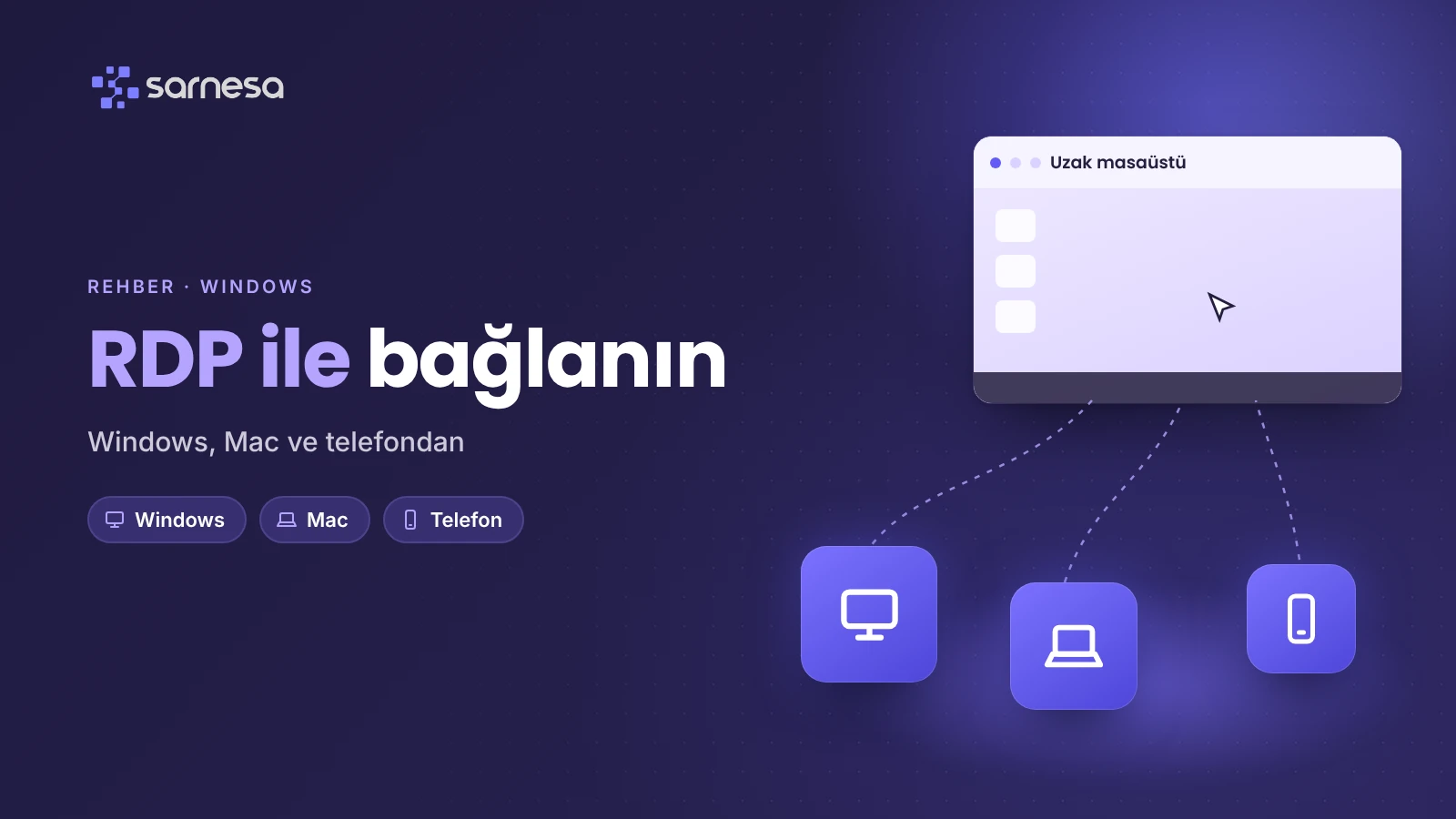
RDP (Remote Desktop Protocol, uzak masaüstü protokolü) ile bağlanmak için sunucunun IP adresi, kullanıcı adı ve parolası yeterlidir. Windows'ta yerleşik "Uzak Masaüstü Bağlantısı" programını (mstsc), Mac, iPhone ve Android'de Microsoft'un Windows App uygulamasını kullanırsınız. IP'yi girip Administrator kullanıcısıyla oturum açtığınızda sunucunun masaüstü karşınıza gelir.
Windows sunucunuzu kendi bilgisayarınızdaymış gibi kullanmanın yolu uzak masaüstü bağlantısıdır. Bu yazıda Windows, Mac ve telefondan nasıl bağlanacağınızı, dosya ve pano paylaşımını ve bağlantı kurulamadığında ilk bakmanız gereken yerleri anlatıyoruz. Henüz sunucunuz yoksa Windows VDS paketlerine göz atabilirsiniz.
Başlamadan önce üç bilgiyi hazır edin: sunucunun IP adresi, kullanıcı adı ve parola. Örneklerde IP olarak 203.0.113.10 kullanıyoruz; siz kendi sunucunuzun adresini yazın.
Windows 10 ve 11'den bağlanma
Windows'ta ek program kurmanız gerekmez. Uzak Masaüstü Bağlantısı sistemle birlikte gelir.
1. Programı açın
Klavyede Windows + R tuşlarına basın, açılan kutuya mstsc yazıp Enter'a basın. Başlat menüsünde "Uzak Masaüstü Bağlantısı" diye aratarak da açabilirsiniz.
2. IP adresini ve kullanıcı adını girin
"Bilgisayar" alanına sunucunun IP adresini yazın: 203.0.113.10. Ardından pencerenin altındaki Seçenekleri göster bağlantısına tıklayın; pencere genişler ve kullanıcı adı alanı görünür. Buraya Administrator yazın.
Sunucunuzun RDP portunu varsayılan 3389'dan başka bir numaraya çektiyseniz adresi port ile birlikte yazın: 203.0.113.10:50100 gibi.
3. Yerel sürücü ve pano paylaşımını ayarlayın
Bilgisayarınızdaki dosyaları sunucuya taşımak için Yerel Kaynaklar sekmesine geçin. "Pano" kutusu işaretliyse bilgisayarınızda kopyaladığınız metni sunucuda yapıştırabilirsiniz. Aynı bölümdeki ek seçenekler düğmesinden Sürücüler'i işaretlerseniz yerel diskleriniz sunucudaki Dosya Gezgini'nde ayrı bir sürücü olarak görünür.
4. Bağlantıyı .rdp dosyası olarak kaydedin
Her seferinde IP yazmamak için Genel sekmesindeki Farklı Kaydet düğmesiyle ayarları bir .rdp dosyasına kaydedin. Masaüstüne koyduğunuz bu dosyaya çift tıkladığınızda bağlantı aynı ayarlarla açılır.
5. Bağlanın ve sertifika uyarısını onaylayın
Bağlan'a tıklayın, parolayı girin. İlk bağlantıda "uzak bilgisayarın kimliği doğrulanamıyor" anlamına gelen bir sertifika uyarısı çıkar. Bunun nedeni sunucunun kendi ürettiği sertifikayı kullanmasıdır; IP adresinin size ait olduğundan eminseniz Evet ile devam edin. Uyarıdaki "bir daha sorma" kutusunu işaretlerseniz bu sunucu için tekrar görmezsiniz.
Mac'ten bağlanma
macOS'ta uzak masaüstü için Microsoft'un kendi uygulaması kullanılır. App Store'da Windows App (eski adıyla Microsoft Remote Desktop) olarak yer alır; uygulamanın adı yakın zamanda değişti, bu yüzden eski rehberlerde "Microsoft Remote Desktop" adıyla geçebilir.
- App Store'da "Windows App" aratın ve uygulamayı yükleyin.
- Uygulamayı açın, artı (+) düğmesiyle yeni bir bilgisayar ekleyin.
- Bilgisayar adı alanına
203.0.113.10yazın, kullanıcı hesabı olarakAdministratorve parolanızı girin. - Kaydettiğiniz bilgisayarın kartına çift tıklayarak bağlanın. Sertifika uyarısı çıkarsa Windows'taki gibi onaylayın.
Bağlantıyı bir kez kaydettiğinizde uygulama onu listede tutar. Sonraki girişlerde IP yazmanız gerekmez; parolayı kaydetmediyseniz yalnız parola sorulur.
iPhone ve Android'den bağlanma
Telefondan bağlanmak acil bir müdahale için kullanışlıdır; uzun süreli çalışma için ekran küçük kalır.
- iPhone ve iPad: App Store'dan Windows App'i yükleyin.
- Android: Google Play'de Microsoft'un yayımladığı uzak masaüstü uygulamasını yükleyin.
Kurulumdan sonra adımlar Mac ile aynıdır: yeni bilgisayar ekleyin, IP adresini, Administrator kullanıcı adını ve parolayı girin, kayda dokunarak bağlanın. Ekranda parmağınız fare imleci gibi çalışır; uygulamanın klavye simgesiyle ekran klavyesini açabilirsiniz.
RDP'nin nasıl çalıştığını RDP nedir yazısında, kendi bilgisayarınızı uzak masaüstüne hazırlamayı uzak masaüstü bağlantısı nasıl yapılır yazısında anlattık.
Teknik bilgi gerektirmeyen, 7/24 açık bir uzak bilgisayar için: sanal bilgisayar kiralama
Bağlantıyı kesmek ile oturumu kapatmak aynı şey değil
Uzak masaüstü penceresini sağ üstteki çarpıdan kapattığınızda yalnız bağlantıyı kesersiniz. Oturum sunucuda açık kalır; çalışan programlar, açık dosyalar ve indirmeler devam eder. Tekrar bağlandığınızda her şeyi bıraktığınız yerde bulursunuz.
Oturumu kapattığınızda ise (sunucudaki Başlat menüsünde kullanıcı simgesi > Oturumu kapat) açık programların hepsi kapanır. Gece boyu çalışması gereken bir uygulamanız varsa pencereyi kapatarak çıkın, oturumu kapatmayın.
Bağlanamıyorsanız
Bağlantı kurulamadığında şu sırayla kontrol edin:
- IP ve port doğru mu? Adresi panelden kopyalayıp yapıştırın. Portu değiştirdiyseniz
IP:portbiçiminde yazdığınızdan emin olun. - Sunucu çalışıyor mu? Panelde sunucunun durumuna bakın; durdurulmuşsa başlatın ve bir iki dakika bekleyin.
- Parola doğru mu? Büyük-küçük harf ve klavye dili (Türkçe Q, İngilizce Q) sık yapılan hatalardır.
- Güvenlik duvarı izin veriyor mu? Sunucudaki Windows güvenlik duvarında RDP kuralını ya da portu değiştirdiyseniz yeni kuralı kontrol edin.
Hata mesajlarına göre çözümler için RDP bağlantı hataları ve çözümleri yazımıza bakın.
Sık sorulan sorular
Kullanıcı adım neden Administrator?
Windows Server'da yönetici hesabının varsayılan adı Administrator'dır. Sunucu içinde yeni bir kullanıcı oluşturup ona uzak masaüstü izni verirseniz o kullanıcıyla da bağlanabilirsiniz.
Aynı anda birden fazla cihazdan bağlanabilir miyim?
Aynı kullanıcıyla ikinci bir cihazdan bağlandığınızda ilk bağlantı düşer ve oturum yeni cihaza geçer. Programlar kapanmaz; yalnız ekran yeni cihazda açılır.
Bilgisayarımdaki dosyayı sunucuya nasıl atarım?
En kolay yol Yerel Kaynaklar sekmesinden sürücü paylaşımını açmaktır. Küçük dosyalarda kopyala-yapıştır da çalışır; bunun için pano paylaşımının açık olması gerekir.
Pencereyi kapatınca sunucudaki programım durur mu?
Durmaz. Pencereyi kapatmak yalnız bağlantıyı keser. Programları kapatan şey oturumu kapatmak ya da sunucuyu yeniden başlatmaktır.
Windows VDS için hangi paket yeterli?
Uzak masaüstüyle rahat çalışmak için en az SRN-VDS-03 (3 vCPU, 6 GB RAM) öneriyoruz. Windows'un grafik arayüzü daha küçük paketlerde yavaş hissettirebilir.
İlgili rehberler
RDP Bağlantı Hataları ve Çözümleri
Uzak masaüstü bağlanmıyor mu? Kimlik bilgisi, CredSSP, oturum sınırı, kopma ve siyah ekran hatalarının nedenleri ve çözümleri, doğrulama adımlarıyla.
Windows Sunucuda Güvenlik Duvarı ve RDP Portu Ayarları
Windows sunucuda RDP portunu kendinizi kilitlemeden değiştirin: güvenlik duvarı kuralı, kayıt defteri, NLA, hesap kilitleme ve açık port kontrolü.
RDP (Uzak Masaüstü) Nedir, Nasıl Çalışır?
RDP nedir, ne işe yarar? Uzak masaüstü protokolünün nasıl çalıştığını, 3389 portunu, hangi cihazlardan bağlanılacağını ve güvenli kullanımı anlattık.