
Windows
Uzak Masaüstü Bağlantısı Nasıl Yapılır? Bilgisayarı Hazırlama ve Bağlanma
Uzak masaüstü bağlantısı nasıl yapılır? Windows'ta uzak masaüstünü açmayı, aynı ağdan ve internetten bağlanmayı, telefondan erişimi ve güvenliği anlattık.
Sarnesa Teknik EkibiYayın: 3 dk okuma
Kısa cevap
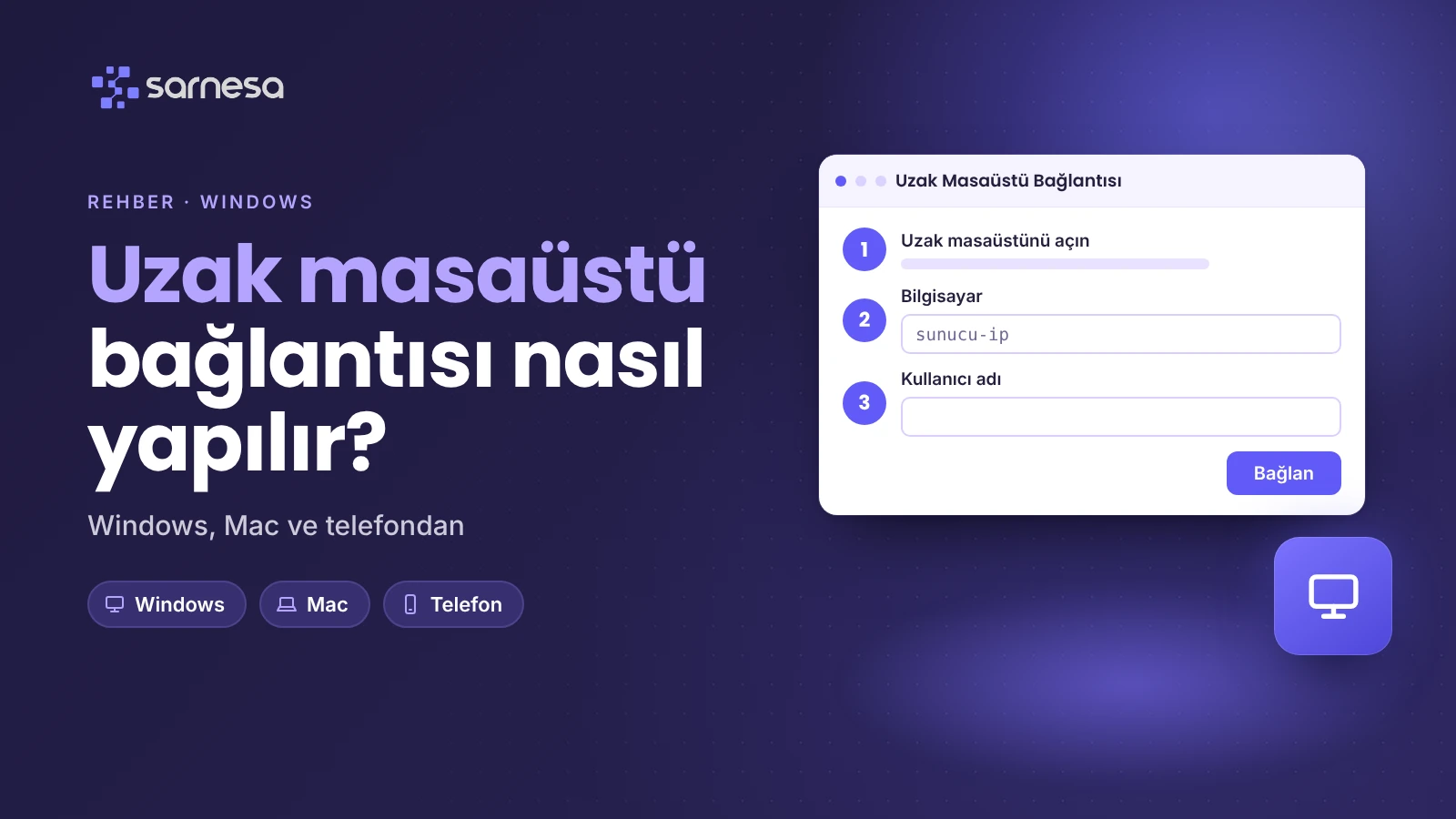
Uzak masaüstü bağlantısı için önce bağlanılacak Windows bilgisayarda Ayarlar → Sistem → Uzak Masaüstü açılır. Sonra diğer cihazda "Uzak Masaüstü Bağlantısı" programı (mstsc) çalıştırılır, bilgisayarın adı ya da IP adresi yazılır ve o bilgisayardaki kullanıcı adı ve parolayla oturum açılır. Telefondan Windows App uygulamasıyla bağlanılır.
Bu yazı, kendi bilgisayarınıza ya da iş yerindeki bir bilgisayara başka bir cihazdan bağlanmayı anlatıyor: bağlanılacak bilgisayarı hazırlamak, aynı ağdan ve internetten bağlanmak, güvenli kullanmak. Bilgisayarınız kapalıyken de çalışan bir uzak masaüstü istiyorsanız yazının sonunda sanal bilgisayar kiralama seçeneğini anlattık.
Bir sunucuya bağlanacaksanız hazırlık adımlarına gerek yoktur; sunucuda uzak masaüstü zaten açıktır. Doğrudan Windows sunucuya RDP ile bağlanma rehberine geçebilirsiniz.
Uzak masaüstü nasıl çalışır?
Uzak masaüstü, Microsoft'un RDP protokolüyle çalışır. Bağlandığınızda uzaktaki bilgisayarın ekranı sizin ekranınıza gelir; programlar o bilgisayarda çalışır, siz yalnız ekranı görür ve klavyeyle fareyi kullanırsınız. Protokolün ayrıntısını RDP nedir yazısında anlattık.
İki taraf vardır: bağlanılan bilgisayar (masaüstünü paylaşan) ve bağlanan cihaz (Windows, Mac ya da telefon). Hazırlık yalnız bağlanılan bilgisayarda yapılır.
1. Bağlanılacak bilgisayarı hazırlayın
Windows sürümünü kontrol edin
Windows'un Home sürümleri uzak masaüstü bağlantısı kabul etmez, yalnız başka bir bilgisayara bağlanabilir. Bağlanılacak bilgisayarda Pro, Enterprise ya da Education sürümü olmalı. Sürümü Ayarlar → Sistem → Hakkında ekranında "Windows belirtimleri" altında görürsünüz.
Uzak masaüstünü açın
- Ayarlar → Sistem → Uzak Masaüstü ekranını açın.
- "Uzak Masaüstü" anahtarını açık konuma getirin ve onaylayın.
- Ağ Düzeyinde Kimlik Doğrulaması (NLA) isteyen seçenek açık kalsın; varsayılan olarak açıktır.
- Aynı ekranda bilgisayarın adını not edin.
Kullanıcının parolası olsun
Uzak masaüstüyle, parolası olan bir kullanıcı hesabıyla bağlanılır. Hesabınız yalnız PIN ile açılıyorsa önce hesap için bir parola belirleyin. Microsoft hesabıyla giriş yapıyorsanız kullanıcı adı e-posta adresiniz, parola da Microsoft hesabı parolanızdır.
Bilgisayarın uykuya geçmemesini sağlayın
Uyku modundaki bilgisayara bağlanılamaz. Ayarlar → Sistem → Güç (dizüstünde "Güç ve pil") bölümünde "fişe takılıyken uyku" süresini "Hiçbir zaman" yapın.
2. Aynı ağdan bağlanın
Ev ya da ofis ağı içinden bağlanmak en kolay durumdur.
- Bağlanan Windows cihazda
Windows + Rtuşlarına basın,mstscyazıp Enter'a basın. - "Bilgisayar" kutusuna bilgisayarın adını ya da yerel IP adresini yazın (ör.
192.168.1.25). IP'yi bağlanılacak bilgisayarda komut satırınaipconfigyazarak "IPv4 Adresi" satırında görürsünüz. - Bağlan'a basın, kullanıcı adı ve parolayı girin.
- Sertifika uyarısı çıkarsa bilgisayar adının doğru olduğunu kontrol edip Evet deyin.
Mac, iPhone, iPad ve Android'den bağlanmak için Microsoft'un Windows App uygulaması kullanılır; adımlar RDP ile bağlanma rehberinde cihaz cihaz anlatıldı.
3. İnternet üzerinden bağlanın
Ev dışından bağlanmak biraz daha zordur, çünkü bilgisayarınız modemin arkasındadır ve internetten doğrudan görünmez. Üç yol var:
| Yol | Nasıl | Güvenlik |
|---|---|---|
| VPN ile (önerilen) | Modeminizde ya da ağınızda bir VPN kurulur; önce VPN'e, sonra yerel IP ile bilgisayara bağlanırsınız | Yüksek: uzak masaüstü internete açılmaz |
| Port yönlendirme | Modemde 3389 numaralı portu bilgisayara yönlendirirsiniz | Düşük: port internete açılır, parola tahmin botları hemen bulur |
| Uzak bilgisayarı veri merkezine taşımak | Programlarınızı 7/24 açık bir sanal bilgisayarda çalıştırırsınız | Sunucu internete açıktır, ama güçlü parola ve güvenlik duvarıyla yönetilir |
Evdeki internet bağlantınızın IP adresi çoğu zaman sabit değildir; modem yeniden başlayınca değişebilir. Bu da dışarıdan bağlanmayı ayrıca zorlaştırır.
4. Güvenli kullanın
- Güçlü parola: en az 14 karakter, başka hiçbir yerde kullanılmayan.
- Ağ Düzeyinde Kimlik Doğrulama açık kalsın.
- Kullanmadığınızda kapatın: Uzak masaüstüne yalnız ara sıra ihtiyacınız varsa Ayarlar'dan kapalı tutun.
- Güncellemeler: Windows güncellemelerini bekletmeyin.
Bağlanamıyorsanız en sık nedenler kapalı ya da uykudaki bilgisayar, yanlış kullanıcı adı ve güvenlik duvarıdır; hata kodlarına göre çözümler RDP bağlantı hataları rehberinde.
Bilgisayarım kapalıyken de çalışsın istiyorum
Kendi bilgisayarınıza uzak masaüstüyle bağlanmanın sınırı, o bilgisayarın açık, uyanık ve internete bağlı kalmasıdır. Elektrik ya da internet kesilirse bağlantı da gider. Bir programın 7/24 çalışması ya da her yerden aynı masaüstüne ulaşmanız gerekiyorsa veri merkezinde çalışan bir Windows bilgisayar daha pratiktir. Bunu sanal bilgisayar kiralama sayfasında sade dille anlattık.
Sık sorulan sorular
Windows Home'a uzak masaüstüyle bağlanılır mı?
Home sürümü bağlantı kabul etmez; yalnız başka bir bilgisayara bağlanmak için kullanılabilir. Bağlanılacak bilgisayarda Pro ya da üstü bir sürüm gerekir.
Uzak masaüstü bağlantısı için hangi port kullanılır?
Varsayılan olarak TCP 3389. Aynı ağ içinde port ayarı gerekmez; internetten bağlanacaksanız VPN tercih edin.
Bağlandığımda karşı taraftaki ekran kapanır mı?
Evet. Aynı kullanıcıyla uzak masaüstü oturumu açıldığında bilgisayarın kendi ekranı kilitlenir. Karşı taraftaki kişiyle aynı ekranı birlikte görmek istiyorsanız uzak masaüstü değil, ekran paylaşım programı gerekir.
Telefondan bilgisayarıma bağlanabilir miyim?
Evet. iPhone, iPad ve Android'de Windows App uygulamasını yükleyip bilgisayarın adını ya da IP'sini, kullanıcı adını ve parolayı girersiniz.
İlgili rehberler
Windows Sunucuya RDP ile Bağlanma (Windows, Mac, Telefon)
Windows sunucuya RDP ile nasıl bağlanılır? Windows'ta mstsc, Mac ve telefonda Windows App ile adım adım bağlantı, dosya paylaşımı ve sorun giderme.
RDP Bağlantı Hataları ve Çözümleri
Uzak masaüstü bağlanmıyor mu? Kimlik bilgisi, CredSSP, oturum sınırı, kopma ve siyah ekran hatalarının nedenleri ve çözümleri, doğrulama adımlarıyla.
Windows Sunucuda Güvenlik Duvarı ve RDP Portu Ayarları
Windows sunucuda RDP portunu kendinizi kilitlemeden değiştirin: güvenlik duvarı kuralı, kayıt defteri, NLA, hesap kilitleme ve açık port kontrolü.