
Linux
Linux Sunucuda CPU, RAM ve Disk Kullanımını İzleme
Linux sunucuda RAM, CPU ve disk kullanımını uptime, top, free, vmstat, iostat ve df ile izleyin. Darboğaz karar tablosu ve disk doluluk uyarı betiği.
Sarnesa Teknik EkibiYayın: 7 dk okuma
Kısa cevap
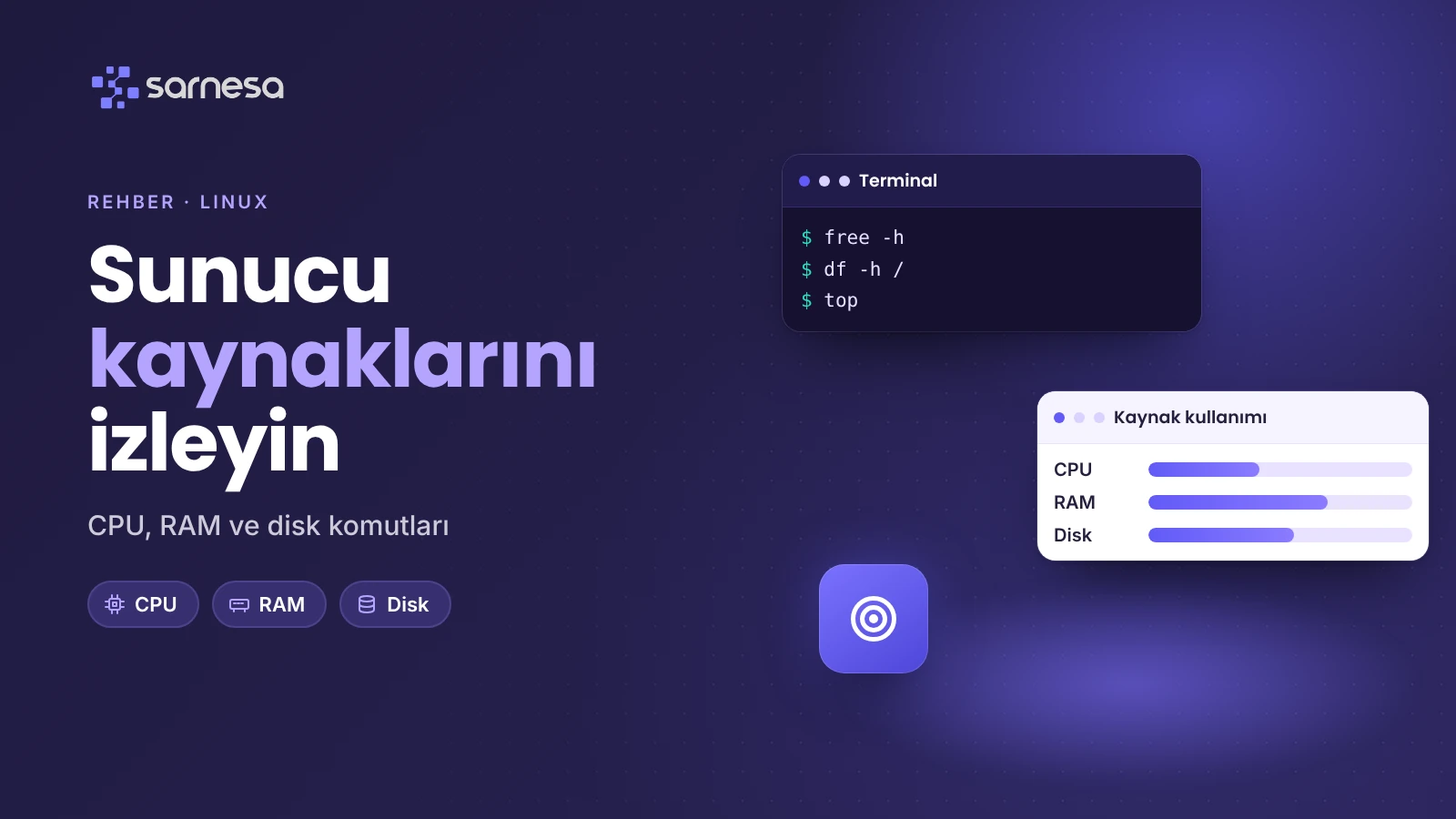
RAM için free -h komutundaki available sütununa, işlemci için uptime ile yük ortalamasına ve top çıktısına, disk alanı için df -h komutuna bakın. Hangi kaynağın darboğaz olduğunu anlamak için vmstat 1 ve iostat -x 1 komutlarını yoğun saatte birkaç dakika çalıştırın. Disk dolmadan haber almak için basit bir cron betiği kurun.
Sunucu yavaşladığında ilk soru "hangi kaynak yetmiyor?" olmalı. Bu rehberde aynı soruyu cevaplayan komutları sırayla kullanıyor, sonuçlarını bir karar tablosunda birleştiriyor ve disk dolmadan önce uyarı veren küçük bir betik kuruyoruz. Komutlar Ubuntu 24.04 / 22.04, Debian 12 ve AlmaLinux 9'da çalışır; farklı olan yerleri not ettik. VDS paketleri arasında karar vermeye çalışıyorsanız da buradaki ölçümler hangi kaynağı büyütmeniz gerektiğini gösterir.
Paket seçimi için başlangıç değerleri VDS için kaç GB RAM gerekir rehberinde; burada ölçtüğünüz değeri nasıl okuyacağınızı anlatıyoruz.
1. Yük ortalaması: uptime
uptime
nproc 14:02:11 up 12 days, 3:41, 1 user, load average: 0.52, 0.61, 0.58Sondaki üç sayı son 1, 5 ve 15 dakikanın yük ortalamasıdır (load average). nproc sunucudaki vCPU sayısını verir. Yük uzun süre vCPU sayısının üstündeyse işler sıra bekliyor demektir.
Linux'ta bu sayıya yalnız işlemci bekleyen süreçler değil, diski bekleyen süreçler de girer. Yük yüksek ama işlemci boşta görünüyorsa sorunu diskte arayın.
2. Anlık görünüm: top ve htop
top her dağıtımda hazırdır. Açıkken 1 tuşu çekirdekleri ayrı gösterir, P işlemciye, M belleğe göre sıralar, q çıkar. Üstteki %Cpu(s) satırında şu alanlara bakın:
usvesy: uygulamaların ve çekirdeğin harcadığı işlemci süresi.id: boşta geçen süre.wa: işlemcinin diski beklerken boş kaldığı süre. Sürekli yüksekse disk yetişmiyor demektir.st(steal): sanallaştırma katmanının bu sanal sunucuya veremediği süre. Sürekli yüksek görürseniz değeri destek talebinizde paylaşın.
htop aynı bilgiyi renkli ve daha okunur gösterir:
sudo apt install htop -y    # Ubuntu, Debian
sudo dnf install epel-release -y && sudo dnf install htop -y    # AlmaLinux 9
3. Bellek: free -h
free -h total used free shared buff/cache available
Mem: 3.8Gi 1.2Gi 420Mi 12Mi 2.3Gi 2.4Gi
Swap: 2.0Gi 0B 2.0GiKarar sütunu available'dır: yeni programların swap'a düşmeden kullanabileceği bellek. free sütununun küçük olması normaldir; Linux boştaki RAM'i disk önbelleği (buff/cache) olarak kullanır ve gerektiğinde geri verir.
Bellek gerçekten bittiğinde çekirdek bir süreci kapatır (OOM killer). Bunun olup olmadığını çekirdek günlüğünden görün:
sudo journalctl -k -g "out of memory"Çıktıda Killed process … (mysqld) gibi satırlar varsa, o anda RAM yetmemiş demektir.
4. Saniye saniye eğilim: vmstat 1
vmstat tek ekranda işlemci, bellek, swap ve disk beklemesini gösterir. Her saniye bir satır yazar; Ctrl+C ile durdurun ya da vmstat 1 10 ile 10 satırda bitirin.
vmstat 1 10procs -----------memory---------- ---swap-- -----io---- -system-- ------cpu-----
r b swpd free buff cache si so bi bo in cs us sy id wa stİlk satır açılıştan bu yana ortalamadır; onu atlayın. Yorumlarken:
rsürekli vCPU sayısından büyükse işlemci yetmiyor.bsıfırdan büyük kalıyorsa süreçler diski bekliyor.siveso(swap'tan okuma ve swap'a yazma) sürekli sıfırdan farklıysa RAM yetmiyor.
Sürüme göre satırın sonunda ek bir sütun görünebilir; yukarıdaki alanların anlamı değişmez.
5. Disk erişimi: iostat -x 1
iostat, sysstat paketindedir:
sudo apt install sysstat -y    # Ubuntu, Debian
sudo dnf install sysstat -y    # AlmaLinux 9
iostat -xz 1
-z boşta duran diskleri gizler. Önemli sütunlar:
r/s,w/s: saniyedeki okuma ve yazma isteği.r_await,w_await: bir isteğin milisaniye cinsinden ortalama bekleme süresi. Normal hâlinize göre sıçradığında disk yetişmiyordur.aqu-sz: diskte sırada bekleyen ortalama istek sayısı.%util: diskin meşgul olduğu zaman oranı.
NVMe gibi aynı anda çok istek işleyen disklerde %util tavana yaklaşsa bile disk dolu kapasitede çalışmıyor olabilir. Bu disklerde await ve aqu-sz değerleri daha güvenilir işarettir. Disk türünün bu ölçümlere etkisini NVMe SSD ile SSD arasındaki fark rehberinde anlattık.
6. Disk alanı: df, du ve ncdu
df -h
df -i
df -h bölümlerin doluluğunu, df -i ise inode (dosya kaydı) kullanımını gösterir. Diskte yer varken "No space left on device" hatası alıyorsanız inode'lar dolmuştur; bu genellikle milyonlarca küçük dosya (oturum, önbellek) biriktiğinde olur.
Yerin nereye gittiğini bulmak için kök bölümde en büyük klasörleri sıralayın:
sudo du -xh --max-depth=1 / 2>/dev/null | sort -h-x başka bölümlere geçmez. Daha rahat gezinmek için ncdu kurun (AlmaLinux'ta EPEL deposundan):
sudo apt install ncdu -y    # Ubuntu, Debian
sudo dnf install ncdu -y    # AlmaLinux 9, EPEL gerekir
sudo ncdu -x /
Ok tuşlarıyla klasörlere girersiniz, q ile çıkarsınız.
df diskin dolu olduğunu söylerken du toplamı çok daha küçükse, silinmiş ama hâlâ bir programın açık tuttuğu dosya vardır. sudo lsof +L1 bu dosyaları listeler (lsof yoksa paket yöneticisiyle kurun); ilgili servisi yeniden başlattığınızda yer geri gelir.
7. Sistem günlüğü: journalctl
systemd günlüğü zamanla birkaç GB'a çıkabilir. Kapladığı yeri görün:
sudo journalctl --disk-usageKüçültmek için önce etkin günlük dosyasını kapatın, sonra eski kayıtları belirli bir boyuta kadar silin. Temizlik yalnız kapatılmış dosyalarda çalıştığı için --rotate adımı gerekir:
sudo journalctl --rotate
sudo journalctl --vacuum-size=500M
Silinen kayıtlar geri gelmez. Sınırı kalıcı yapmak için /etc/systemd/journald.conf.d/boyut.conf dosyasını oluşturun:
[Journal]
SystemMaxUse=500M
Ardından sudo systemctl restart systemd-journald ile uygulayın. /var/log altındaki diğer dosyaları silmek yerine logrotate ayarlarına bakın; açık bir günlük dosyasını boşaltmanız gerekiyorsa rm yerine sudo truncate -s 0 dosya-adi kullanın.
Hangi kaynak darboğaz? Karar tablosu
| Belirti | Bakılacak yer | Darboğaz | Ne yapılır |
|---|---|---|---|
| Yük ortalaması vCPU sayısının üstünde, us+sy yüksek, vmstat r büyük | uptime, top, vmstat 1 | İşlemci | En çok işlemci kullanan süreci bulun; kodu ya da ayarı iyileştirin; gerekiyorsa vCPU'su yüksek pakete geçin |
| available düşük, swap kullanımı artıyor, si/so sıfırdan farklı | free -h, vmstat 1 | RAM | Gereksiz servisleri kapatın, uygulama bellek ayarlarını düşürün ya da RAM'i yüksek pakete geçin |
| Günlükte Out of memory satırları | journalctl -k | RAM | Kapanan süreci ve o saatteki yükü inceleyin |
| Yük yüksek ama işlemci boşta, wa yüksek, b sıfırdan büyük | top, vmstat 1 | Disk erişimi | iostat -x 1 ile diske bakın; ağır sorguları ve yedekleme saatlerini kontrol edin; veriyi RAM'de tutmak için bellek ekleyin |
| await normalin çok üstünde, aqu-sz büyüyor | iostat -xz 1 | Disk erişimi | Diski yoran süreci bulun; aynı anda çalışan ağır işleri farklı saatlere dağıtın |
| Use% %80'in üstünde | df -h, ncdu | Disk alanı | Günlükleri, eski yedekleri ve kullanılmayan dosyaları temizleyin |
| Yer var ama "No space left on device" | df -i | Inode | Biriken küçük dosyaları (oturum, önbellek) temizleyin |
| Bütün değerler düşük ama uygulama yavaş | Uygulama günlükleri | Ağ ya da uygulama | Dış servis çağrılarını, veritabanı sorgularını ve ağ bağlantısını inceleyin |
8. Disk %90'ı geçince günlüğe yazan uyarı
Aşağıdaki betik kök bölümün doluluğunu kontrol eder ve eşik aşıldığında sistem günlüğüne bir uyarı satırı yazar. E-posta göndermez; bu yüzden ek bir posta sunucusu kurmanız gerekmez.
Betiği oluşturun:
sudo nano /usr/local/bin/disk-uyari.shİçine şunu yazın:
#!/bin/sh
ESIK=${ESIK:-90}
KULLANIM=$(df --output=pcent / | tail -n 1 | tr -dc '0-9')

if [ "$KULLANIM" -ge "$ESIK" ]; then
    logger -t disk-uyari -p user.warning "Kok bolum dolulugu %$KULLANIM (esik %$ESIK)"
fi
Çalıştırılabilir yapın ve eşiği geçici olarak düşürüp sınayın:
sudo chmod +x /usr/local/bin/disk-uyari.sh
ESIK=1 /usr/local/bin/disk-uyari.sh
sudo journalctl -t disk-uyari -n 5
Son komutta uyarı satırını görüyorsanız betik çalışıyor. Şimdi 15 dakikada bir çalışması için /etc/cron.d/disk-uyari dosyasını oluşturun (sudo nano /etc/cron.d/disk-uyari):
*/15 * * * * root /usr/local/bin/disk-uyari.sh/etc/cron.d altındaki dosyalarda kullanıcı adı (root) yazılmalıdır ve dosya bir boş satırla bitmelidir. Cron, Debian'ın en küçük kurulumunda yoksa sudo apt install cron -y, AlmaLinux'ta sudo dnf install cronie -y ile kurun.
Ölçüm sonucu yükseltme gösteriyorsa
Ölçümleri birkaç gün, yoğun saatleri de kapsayacak biçimde yapın. Bir anlık sıçrama değil, sürekli tekrar eden darboğaz yükseltme sebebidir. Hangi kaynağın yetmediğini bilirseniz doğru pakete geçersiniz: işlemci için vCPU'su, bellek için RAM'i yüksek olana.
Kaynaklar sürekli sınırdaysa paket yükseltme destek talebiyle yapılır; paketleri VDS ve VPS sayfalarında karşılaştırabilirsiniz.
Sık sorulan sorular
“free” sütunu çok düşük, RAM bitti mi?
Hayır. Linux boştaki belleği önbellek olarak kullanır. Bakmanız gereken available sütunudur; o da düşükse ve swap kullanımı artıyorsa RAM yetmiyor demektir.
Yük ortalaması kaç olmalı?
Sabit bir doğru değer yoktur; vCPU sayınıza göre okunur. 4 vCPU'lu bir sunucuda uzun süre 4'ün üstünde kalan yük, işlerin sıra beklediğini gösterir. Kısa süreli sıçramalar normaldir.
“journalctl --vacuum-size” güvenli mi?
Yalnız eski sistem günlüklerini siler; uygulama verinize dokunmaz. Ama silinen kayıtlar geri gelmez. Bir hatayı inceliyorsanız önce ilgili kayıtları dışarı alın.
Bu komutlar sunucuyu yavaşlatır mı?
uptime, free, df, vmstat ve iostat çok az kaynak kullanır. du ve ncdu büyük disklerde bir süre disk okur; çok yoğun saatlerde çalıştırmamak daha iyidir.
İlgili rehberler
SSH ile Linux Sunucuya Bağlanma
SSH ile Linux sunucuya Windows, Mac ve Linux'tan nasıl bağlanılır? İlk bağlantı, parmak izi uyarısı, SSH anahtarı ve config kısayolu adım adım burada.
Yeni Linux Sunucuda İlk 10 Güvenlik Adımı
Yeni Linux sunucuda ilk iş: güncelleme, sudo kullanıcı, SSH anahtarı, UFW, Fail2ban ve otomatik güncellemeler. Ubuntu ve Debian komutlarıyla adım adım.
Ubuntu mu, Debian mı, AlmaLinux mu? Sunucu İçin Linux Dağıtımı Seçimi
Sunucu için Linux dağıtımı seçerken destek süresi, paket yöneticisi ve kullanım alanı belirleyicidir. Ubuntu, Debian ve AlmaLinux'u tabloyla kıyaslıyoruz.