
Sunucu
VDS İçin Kaç GB RAM ve Kaç vCPU Gerekir?
WordPress, API, veritabanı, Windows uzak masaüstü ve Docker için kaç GB RAM ve kaç vCPU gerekir? İş yüküne göre kaynak tablosu ve ölçüm yöntemleri.
Sarnesa Teknik EkibiYayın: 5 dk okuma
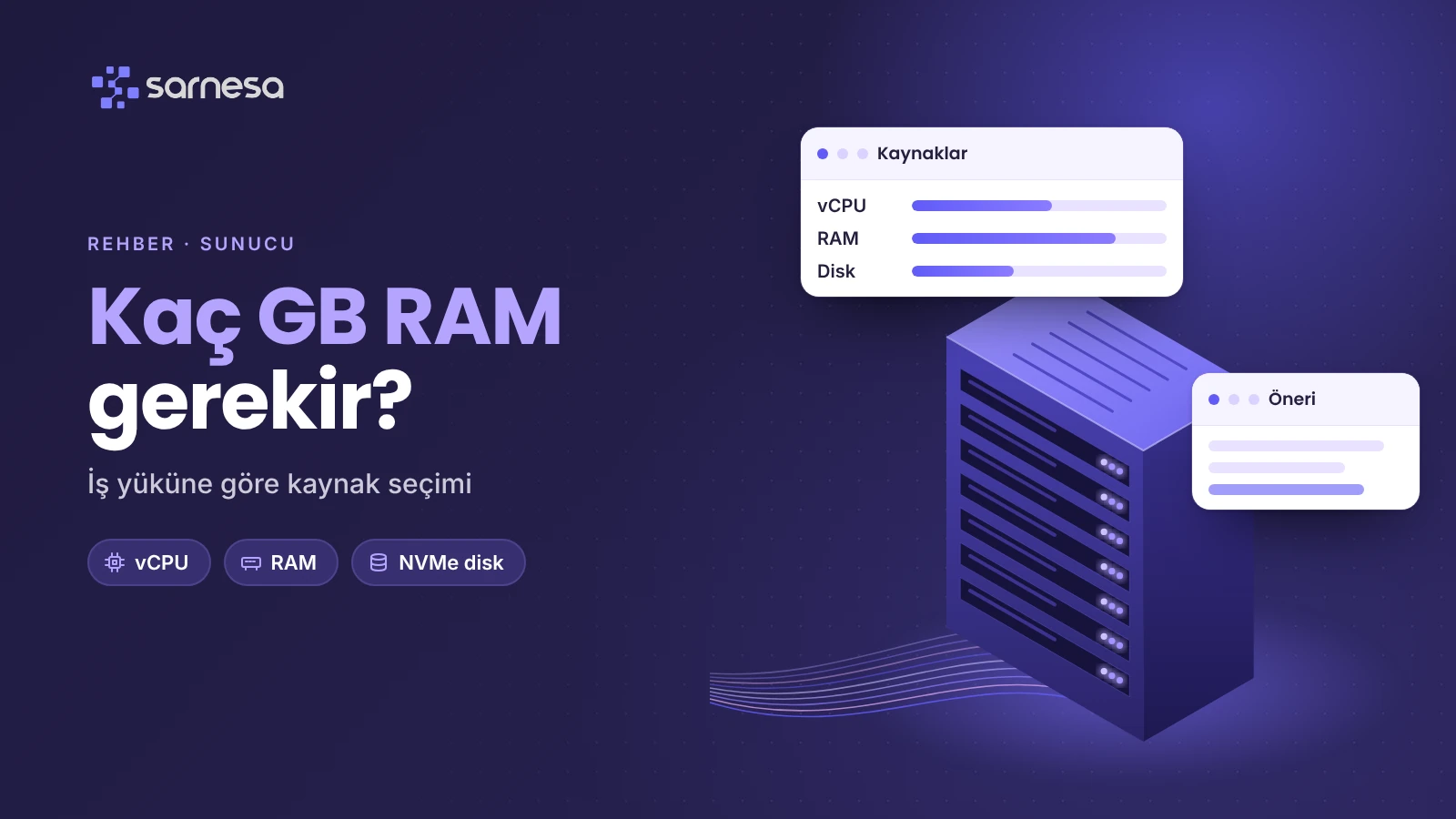
Kısa cevap
Tek bir web sitesi, küçük bir API ya da birkaç script için 1–2 vCPU ve 2–4 GB RAM çoğu zaman yeter. Veritabanı ve Docker ile birden fazla servis çalıştıracaksanız 4 vCPU ve 8 GB RAM'den başlayın. Windows ve uzak masaüstü için en az 3 vCPU ve 6 GB RAM önerilir. En doğru cevabı, sunucuyu gerçek yük altında ölçerek alırsınız.
Kaynak seçiminde iki hata sık yapılır: "ne olur ne olmaz" diye ihtiyacın iki katını almak ya da en küçük paketle başlayıp uygulama yavaşladığında nedenini bilmemek. Bu yazıda iş yüküne göre başlangıç değerlerini bir tabloda veriyor, ardından sunucunuzun gerçekte ne kadar kaynak kullandığını nasıl ölçeceğinizi gösteriyoruz. Tablodaki paketlerin fiyatlarına VDS sunucu paketleri sayfasından bakabilirsiniz.
Buradaki değerler bir başlangıç noktasıdır, ölçüm sonucu değil. Aynı WordPress sitesi, eklenti sayısına ve ziyaretçi trafiğine göre iki kat farklı kaynak tüketebilir.
vCPU, RAM ve disk neyi belirler?
vCPU (sanal işlemci çekirdeği) aynı anda kaç işin yapılabileceğini belirler. Bir istek geldiğinde, bir sorgu çalıştığında ya da bir script hesap yaptığında işlemci çalışır. Tek süreçli bir Node.js ya da Python uygulaması ağırlıklı olarak tek çekirdek kullanır; birden fazla süreç (worker) çalıştırdıkça daha çok çekirdekten yararlanır.
RAM (bellek) çalışan her programın verisini tutar. RAM yetmediğinde sistem diske yazmaya (swap, takas alanı) başlar ve her şey belirgin biçimde yavaşlar. Pratikte çoğu yavaşlık şikâyetinin arkasında işlemciden çok RAM yetersizliği vardır.
Disk işletim sistemi, uygulama dosyaları, veritabanı, loglar ve yerel yedekler için gerekir. Linux kurulumu birkaç GB yer kaplar; Windows bunun birkaç katını ister. Loglar ve eski Docker imajları zamanla diski sessizce doldurur.
İş yüküne göre kaynak tablosu
Tüm Sarnesa VDS paketlerinde disk NVMe SSD'dir. Tablo, tek bir iş yükünün tek başına çalıştığı durumu varsayar. Aynı sunucuda birkaç iş yükü birleştiriyorsanız RAM ihtiyaçlarını toplayın.
| İş yükü | vCPU | RAM | Disk | Önerilen paket |
|---|---|---|---|---|
| WordPress / web sitesi (tek site, düşük-orta trafik) | 1–2 | 2–4 GB | 30–40 GB | SRN-VDS-01 veya SRN-VDS-02 |
| Node.js / Python API (küçük-orta ölçek) | 2 | 4 GB | 40 GB | SRN-VDS-02 |
| Veritabanı (MySQL, PostgreSQL) | 4 | 8–12 GB | 60–80 GB | SRN-VDS-04 veya SRN-VDS-06 |
| Windows uzak masaüstü (tek kullanıcı) | 3 | 6 GB | 50 GB | SRN-VDS-03 |
| Windows uzak masaüstü (birkaç kullanıcı veya ağır uygulama) | 4+ | 8 GB+ | 60 GB+ | SRN-VDS-04 ve üstü |
| Bot ve script (zamanlanmış görev, bildirim botu) | 1 | 2 GB | 30 GB | SRN-VDS-01 |
| Docker ile birkaç servis (uygulama + veritabanı + önbellek) | 4 | 8 GB | 60 GB | SRN-VDS-04 |
Birkaç satır için ek not:
- WordPress: Tek site ve yönetimle uğraşmak istemiyorsanız sunucu yerine cPanel hosting de yeterli olabilir. VDS, sitenin yanında başka servisler çalıştıracaksanız ya da sunucu ayarlarını kendiniz yönetmek istiyorsanız anlamlıdır.
- Veritabanı: Veritabanı, sık okunan veriyi RAM'de tuttuğunda hızlı çalışır. PostgreSQL belgeleri
shared_buffersiçin başlangıç değeri olarak RAM'in yaklaşık %25'ini önerir; MySQL'de yalnız veritabanına ayrılmış bir sunucudainnodb_buffer_pool_sizeRAM'in büyük bölümüne kadar çıkarılabilir. Veri büyüdükçe önce RAM'i artırmayı düşünün. - Windows: Grafik arayüz ve arka plan servisleri, hiçbir uygulama açmadan da belirgin bir RAM payı kullanır. Bu nedenle Windows için en az SRN-VDS-03 (3 vCPU, 6 GB RAM) öneriyoruz.
- Docker: Her konteyner ayrı bir süreç grubudur ve kendi belleğini kullanır. Servislerin RAM ihtiyacını tek tek toplayın, üstüne işletim sistemi için pay bırakın.
Uygun fiyatlı bir başlangıç arıyorsanız VPS paketlerine, Windows uzak masaüstü için Windows VDS paketlerine bakabilirsiniz.
Gerçek ihtiyacınızı nasıl ölçersiniz?
En güvenilir yöntem, uygulamanızı birkaç gün çalıştırıp yoğun saatlerdeki kullanıma bakmaktır. Boştaki sunucuyu ölçmek size bir şey söylemez.
Linux'ta RAM: free -h
free -hÇıktıda total toplam belleği, available ise yeni programların kullanabileceği belleği gösterir. Bakmanız gereken sütun used değil available sütunudur: Linux boştaki RAM'i disk önbelleği olarak kullanır, bu yüzden free sütununun düşük görünmesi sorun değildir. Swap satırında kullanılan değer sürekli artıyorsa RAM yetmiyor demektir.
Linux'ta işlemci ve süreçler: htop
sudo apt install htop    # Ubuntu, Debian
sudo dnf install epel-release && sudo dnf install htop    # AlmaLinux (htop EPEL deposunda)
htop
Üstteki çubuklar her çekirdeğin doluluğunu, Load average değerleri son 1, 5 ve 15 dakikalık ortalama yükü gösterir. Yük ortalaması uzun süre vCPU sayınızın üstünde kalıyorsa işlemci yetmiyor demektir. F6 ile sıralamayı PERCENT_MEM ya da PERCENT_CPU yaparak en çok kaynak kullanan süreci bulabilirsiniz. Çıkmak için q tuşuna basın.
Linux'ta disk: df -h
df -h
sudo du -sh /var/log
df -h her bölümün doluluk oranını (Use%) gösterir. Kök bölüm (/) %80'in üstündeyse nedenini araştırın; du -sh ile hangi klasörün büyüdüğünü görebilirsiniz. Docker kullanıyorsanız docker system df komutu imaj ve konteynerlerin kapladığı alanı ayrıca listeler.
Windows'ta: Görev Yöneticisi ve Kaynak İzleyicisi
Görev Yöneticisi'ni Ctrl+Shift+Esc ile açın ve Performans sekmesine geçin. CPU, Bellek ve Disk grafikleri anlık kullanımı gösterir. Bellek kullanımı yoğun saatlerde sürekli %85–90 civarındaysa daha fazla RAM gerekir.
Daha ayrıntılı görmek için Kaynak İzleyicisi'ni açın: Win+R tuşlarına basıp resmon yazın. Burada hangi programın ne kadar bellek, disk ve ağ kullandığını süreç bazında görürsünüz.
Linux'ta izlemeyi daha düzenli yapmak isterseniz Linux sunucuda CPU, RAM ve disk kullanımını izleme rehberine bakın.
Küçük başlayın, ihtiyaç olunca yükseltin
Yükseltme kararını verirken hangi kaynağın tükendiğine bakın. RAM doluyorsa RAM'i daha yüksek bir pakete, işlemci sürekli tavandaysa vCPU sayısı daha yüksek bir pakete geçin. Örneğin SRN-VDS-04, SRN-VDS-05 ve SRN-VDS-06 paketlerinin üçü de 4 vCPU'ludur; aralarındaki fark RAM ve disktedir.
Sık sorulan sorular
2 GB RAM bir VDS için yeterli mi?
Linux üzerinde tek bir küçük web sitesi, bir bot ya da birkaç script için çoğu zaman yeterlidir. Veritabanı, Docker ile birden fazla servis ya da Windows için yeterli değildir.
Windows VDS için en az kaç GB RAM gerekir?
Uzak masaüstüyle rahat çalışmak için en az 6 GB RAM ve 3 vCPU öneriyoruz. Bu, Sarnesa'da SRN-VDS-03 paketine karşılık gelir. Aynı anda birden fazla ağır program açacaksanız daha yüksek bir paket seçin.
Swap eklemek RAM ihtiyacını karşılar mı?
Kısa süreli bellek sıçramalarında sunucunun çökmesini önler, ama kalıcı bir çözüm değildir. Swap diskte çalıştığı için RAM'den çok daha yavaştır. Sunucu sürekli swap kullanıyorsa daha fazla RAM'e ihtiyacınız vardır.
vCPU mu, RAM mi önce artırılmalı?
Hangisinin tükendiğine bağlıdır. free -h ve htop ile ya da Windows'ta Görev Yöneticisi ile bakın. Çoğu web ve veritabanı iş yükünde önce RAM yetersiz kalır.
İlgili rehberler
VDS ile VPS Arasındaki Fark: Hangisi Size Uygun?
VDS ile VPS arasındaki fark nedir? Kaynak ayrımı, performans tutarlılığı, fiyat ve kullanım alanlarını karşılaştırma tablosuyla anlatıyoruz.
Sanal Sunucuya İlk Bağlantı: Windows ve Linux İçin Adım Adım
Yeni sanal sunucunuza nasıl bağlanırsınız? Windows için RDP, Linux için SSH adımları, ilk parola değişikliği, güncelleme ve bağlantı sorunlarına çözüm.
NVMe SSD ile SSD Arasındaki Fark: Sunucuda Ne Değişir?
NVMe SSD ile SATA SSD farkı arayüzde, komut kuyruğunda ve gecikmededir. Sunucuda veritabanına etkisini ve diski fio ile nasıl ölçeceğinizi anlatıyoruz.