
Linux
Python Uygulamasını Arka Planda Sürekli Çalıştırma (systemd)
Python uygulamanızı Linux sunucuda systemd ile arka planda çalıştırın: sanal ortam, ayrı kullanıcı, servis dosyası, otomatik yeniden başlatma ve loglar.
Sarnesa Teknik EkibiYayın: 6 dk okuma
Kısa cevap
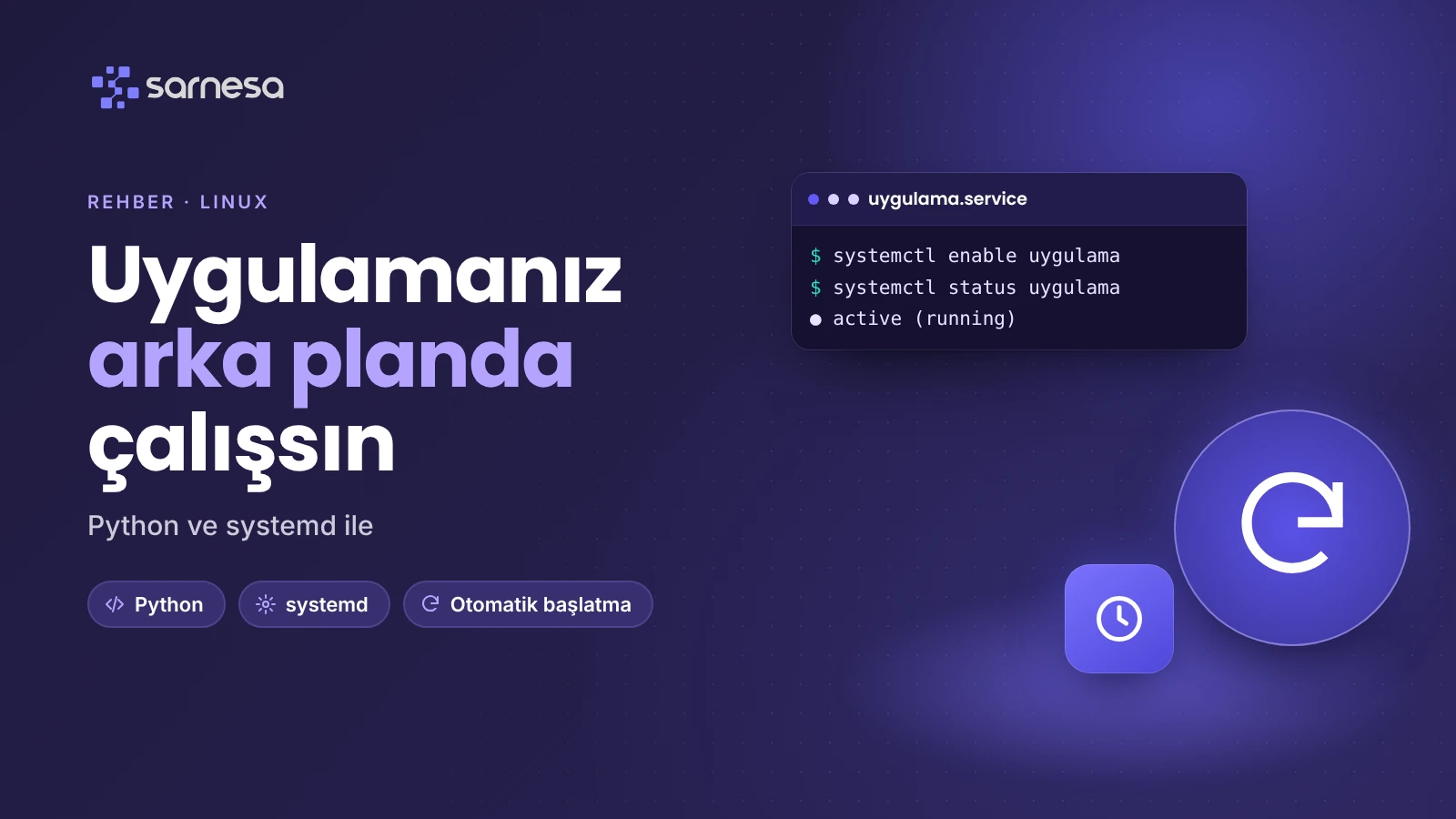
Python uygulamasını Linux sunucuda arka planda sürekli çalıştırmanın sağlam yolu bir systemd servisidir. Uygulamayı ayrı bir kullanıcıyla ve kendi sanal ortamıyla kurun, /etc/systemd/system/ altına bir servis dosyası yazın, systemctl enable --now ile başlatın. Uygulama çökerse otomatik yeniden başlar, sunucu açılınca kendiliğinden çalışır, çıktısı journalctl ile okunur.
SSH oturumunda python3 app.py yazdığınız bir uygulama, terminali kapattığınızda durur. Küçük bir web servisi, bir API ya da belli aralıklarla bildirim gönderen bir script için bu kabul edilemez. Bu yazıda bir Linux VDS üzerinde Python uygulamasını systemd ile servis hâline getiriyoruz.
Komutlar Ubuntu 24.04 / 22.04 ve Debian 12 içindir; systemd üçünde de aynı çalışır. Örnek olarak /opt/uygulama altında duran, app.py dosyasıyla başlayan genel bir uygulama kullanıyoruz. Kendi uygulamanızın adını ve dosyalarını yerine koyun.
Neden nohup ve screen yetmez?
nohup python3 app.py & uygulamayı terminal kapandıktan sonra da çalıştırır. Ama uygulama bir hatayla çökerse kimse onu yeniden başlatmaz, sunucu yeniden başladığında da hiç açılmaz. screen ve tmux aynı sorunu taşır; üstelik uygulama sizin kullanıcınızla, sizin oturumunuza bağlı çalışır.
| Yöntem | Terminal kapanınca | Çökerse | Sunucu açılınca | Log |
|---|---|---|---|---|
| nohup | Çalışmaya devam eder | Durur | Başlamaz | nohup.out dosyası, sınırsız büyür |
| screen / tmux | Çalışmaya devam eder | Durur | Başlamaz | Yalnız ekranda |
| pm2 | Çalışmaya devam eder | Yeniden başlar | Ayarla başlar | Kendi log dosyaları; Node.js gerektirir |
| systemd | Çalışmaya devam eder | Otomatik yeniden başlar | Başlar | journald, boyutu sınırlanabilir |
systemd zaten sistemin servis yöneticisidir; SSH, cron ve web sunucusu da onunla çalışır. Ek bir program kurmanız gerekmez.
1. Python ve venv paketini kurun
Ubuntu ve Debian'da Python 3 hazır gelir, ama sanal ortam (venv) modülü ayrı pakettir:
sudo apt update
sudo apt install -y python3 python3-venv python3-pip
python3 --version2. Uygulama için ayrı bir kullanıcı açın
Uygulamayı root ile çalıştırmak, içindeki bir açığın bütün sunucuyu etkilemesine yol açar. Giriş yapamayan, yalnız bu uygulamayı çalıştıran bir sistem kullanıcısı açın:
sudo useradd --system --create-home --home-dir /opt/uygulama --shell /usr/sbin/nologin uygulamaUygulama dosyalarınızı bu klasöre kopyalayın ve sahipliği yeni kullanıcıya verin. Kendi bilgisayarınızdan scp ya da git clone ile getirebilirsiniz:
sudo cp -r ~/proje/. /opt/uygulama/
sudo chown -R uygulama:uygulama /opt/uygulama
3. Sanal ortamı oluşturun
Sanal ortam, uygulamanın kütüphanelerini sistemden ayrı bir klasörde tutar. Bu yüzden bir uygulamanın güncellemesi diğerini bozmaz. Ortamı uygulama kullanıcısıyla oluşturun:
sudo -u uygulama python3 -m venv /opt/uygulama/venv
sudo -u uygulama /opt/uygulama/venv/bin/pip install -r /opt/uygulama/requirements.txt
Servis dosyasına yazmadan önce uygulamanın elle çalıştığını görün:
cd /opt/uygulama
sudo -u uygulama /opt/uygulama/venv/bin/python app.py
Hata vermeden çalışıyorsa Ctrl + C ile durdurun. Burada çalışmayan bir uygulama systemd altında da çalışmaz; hatayı şimdi çözmek daha kolaydır.
4. Gizli ayarları ayrı dosyaya koyun
API anahtarı, veritabanı parolası gibi değerleri koda ya da servis dosyasına yazmayın. Yalnız root'un okuyabildiği bir ortam dosyası açın:
sudo nano /etc/uygulama.envAPI_ANAHTARI=buraya-kendi-anahtariniz
BILDIRIM_ADRESI=https://ornekalanadi.com/bildirimsudo chmod 600 /etc/uygulama.envsystemd bu dosyayı uygulamayı başlatmadan önce root olarak okur ve değerleri ortam değişkeni olarak verir. Uygulamanın içinde os.environ["API_ANAHTARI"] ile okursunuz.
5. Servis dosyasını yazın
sudo nano /etc/systemd/system/uygulama.service[Unit]
Description=Ornek Python uygulamasi
After=network-online.target
Wants=network-online.target
[Service]
Type=simple
User=uygulama
Group=uygulama
WorkingDirectory=/opt/uygulama
ExecStart=/opt/uygulama/venv/bin/python /opt/uygulama/app.py
Restart=on-failure
RestartSec=5
Environment=PYTHONUNBUFFERED=1
EnvironmentFile=/etc/uygulama.env
[Install]
WantedBy=multi-user.targetÖnemli satırlar:
ExecStart: sanal ortamın içindeki Python'u tam yoluyla verir. Ortamı "etkinleştirmeye" (source venv/bin/activate) gerek kalmaz.Restart=on-failure: uygulama hata koduyla çıkarsa ya da bir sinyalle öldürülürse yeniden başlatır. Normal biçimde (çıkış kodu 0) kapanırsa başlatmaz. Her durumda başlatmak içinRestart=alwayskullanın.RestartSec=5: yeniden başlatmadan önce 5 saniye bekler. Böylece sürekli çöken bir uygulama işlemciyi meşgul etmez.PYTHONUNBUFFERED=1: Python çıktıyı tampona almadan yazar;printsatırları loglarda anında görünür.After=network-online.target: uygulama ağ hazır olunca başlar.
Uygulamanız bir web servisiyse ve Flask ya da Django gibi bir çatı kullanıyorsa geliştirme sunucusu yerine Gunicorn gibi bir uygulama sunucusuyla çalıştırın. Örneğin: ExecStart=/opt/uygulama/venv/bin/gunicorn --bind 127.0.0.1:8000 app:app.
6. Servisi etkinleştirin ve başlatın
systemd'ye yeni dosyayı okutun, servisi açılışa ekleyip hemen başlatın:
sudo systemctl daemon-reload
sudo systemctl enable --now uygulama
sudo systemctl status uygulama
status çıktısında Active: active (running) görmelisiniz:
● uygulama.service - Ornek Python uygulamasi
     Loaded: loaded (/etc/systemd/system/uygulama.service; enabled; ...)
     Active: active (running) since ...
   Main PID: 1234 (python)
Otomatik yeniden başlatmayı sınamak için süreci zorla öldürün ve birkaç saniye sonra durumuna tekrar bakın:
sudo systemctl kill -s SIGKILL uygulama
sleep 7
sudo systemctl status uygulama
Yeni bir Main PID ile yeniden active (running) olduysa ayar çalışıyor. Kodda değişiklik yaptığınızda sudo systemctl restart uygulama, servis dosyasını değiştirdiğinizde önce sudo systemctl daemon-reload çalıştırın.
7. Logları okuyun ve boyutunu sınırlayın
Uygulamanın tüm çıktısı systemd'nin günlük servisine (journald) gider:
sudo journalctl -u uygulama -f
sudo journalctl -u uygulama --since "1 hour ago"
sudo journalctl -u uygulama -n 100 --no-pager
-f canlı izler, --since belli bir zamandan sonrasını, -n son satırları gösterir. Günlüklerin diskte ne kadar yer tuttuğunu görün:
journalctl --disk-usageÇok konuşan bir uygulama diski zamanla doldurabilir. Üst sınır koymak için bir ayar dosyası açın:
sudo mkdir -p /etc/systemd/journald.conf.d
sudo nano /etc/systemd/journald.conf.d/boyut.conf[Journal]
SystemMaxUse=500Msudo systemctl restart systemd-journaldMevcut günlükleri hemen küçültmek için sudo journalctl --vacuum-size=500M kullanabilirsiniz. Diskin genel durumunu izlemek için Linux Sunucuda CPU, RAM ve Disk Kullanımını İzleme yazımıza bakın.
8. Zamanlanmış işler için systemd timer
Uygulamanız sürekli değil de belli saatlerde çalışacaksa (gece raporu, günlük bildirim) cron yerine systemd timer kullanabilirsiniz. Logları aynı yerde toplanır. Bir servis ve aynı adlı bir timer dosyası yazarsınız. Önce servis: /etc/systemd/system/rapor.service
[Unit]
Description=Gunluk rapor

[Service]
Type=oneshot
User=uygulama
WorkingDirectory=/opt/uygulama
ExecStart=/opt/uygulama/venv/bin/python /opt/uygulama/rapor.py
EnvironmentFile=/etc/uygulama.env
Sonra aynı adlı timer: /etc/systemd/system/rapor.timer
[Unit]
Description=Gunluk rapor zamanlayicisi

[Timer]
OnCalendar=*-*-* 03:00:00
Persistent=true

[Install]
WantedBy=timers.targetsudo systemctl daemon-reload
sudo systemctl enable --now rapor.timer
systemctl list-timersPersistent=true, sunucu o saatte kapalıysa işi açılışta bir kez çalıştırır. Burada servisi değil, timer'ı etkinleştirdiğinize dikkat edin.
Aynı yöntemle bir Discord botunu 7/24 çalıştırmayı Discord bot hosting yazısında adım adım gösterdik. Küçük bir uygulama ya da bot için uygun fiyatlı bir VPS çoğu zaman yeterlidir.
Sık sorulan sorular
Restart=always mı, Restart=on-failure mı kullanmalıyım?
Uygulama yalnız hata durumunda duruyorsa on-failure yeterlidir ve bilerek kapattığınızda yeniden açılmaz. Uygulama işi bitince normal biçimde çıkıyor ama yine de hep çalışması gerekiyorsa always kullanın.
Servis başlamıyor, nereden bakmalıyım?
Önce sudo systemctl status uygulama, sonra sudo journalctl -u uygulama -n 50 --no-pager çalıştırın. En sık nedenler yanlış ExecStart yolu, eksik kütüphane ve uygulama kullanıcısının dosyalara erişememesidir.
Aynı sunucuda birden fazla Python uygulaması çalıştırabilir miyim?
Evet. Her uygulamaya ayrı klasör, ayrı sanal ortam ve ayrı servis dosyası (uygulama2.service gibi) verin. Web servislerinde her biri farklı bir port dinlemelidir.
Sanal ortamı etkinleştirmem gerekmiyor mu?
Hayır. ExecStart satırında venv içindeki python dosyasını tam yoluyla vermek, ortamı etkinleştirmekle aynı sonucu verir.
İlgili rehberler
SSH ile Linux Sunucuya Bağlanma
SSH ile Linux sunucuya Windows, Mac ve Linux'tan nasıl bağlanılır? İlk bağlantı, parmak izi uyarısı, SSH anahtarı ve config kısayolu adım adım burada.
Yeni Linux Sunucuda İlk 10 Güvenlik Adımı
Yeni Linux sunucuda ilk iş: güncelleme, sudo kullanıcı, SSH anahtarı, UFW, Fail2ban ve otomatik güncellemeler. Ubuntu ve Debian komutlarıyla adım adım.
Ubuntu mu, Debian mı, AlmaLinux mu? Sunucu İçin Linux Dağıtımı Seçimi
Sunucu için Linux dağıtımı seçerken destek süresi, paket yöneticisi ve kullanım alanı belirleyicidir. Ubuntu, Debian ve AlmaLinux'u tabloyla kıyaslıyoruz.