
Sunucu
Sanal Sunucuya İlk Bağlantı: Windows ve Linux İçin Adım Adım
Yeni sanal sunucunuza nasıl bağlanırsınız? Windows için RDP, Linux için SSH adımları, ilk parola değişikliği, güncelleme ve bağlantı sorunlarına çözüm.
Sarnesa Teknik EkibiYayın: 4 dk okuma
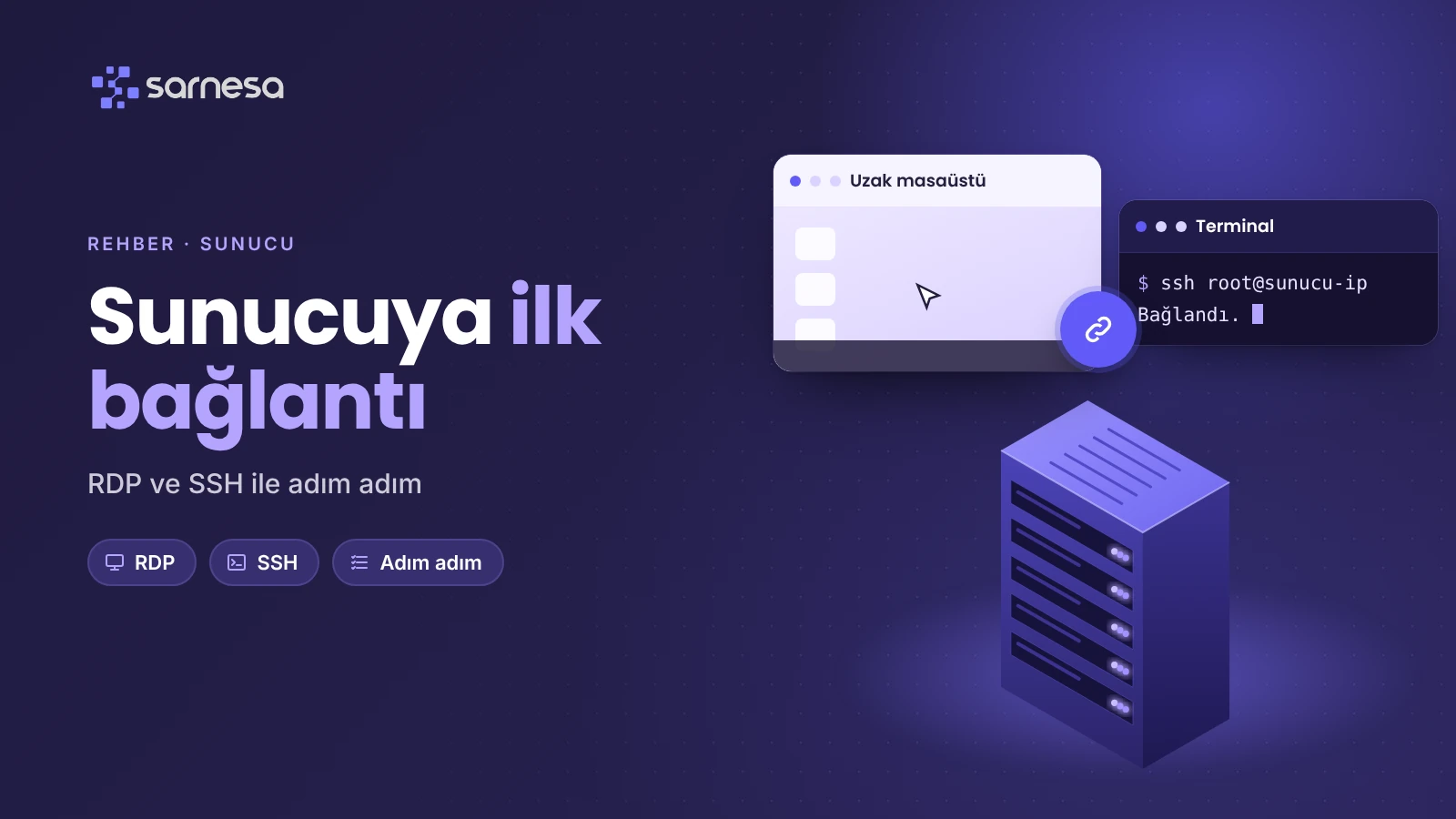
Kısa cevap
Önce sunucunun IP adresini, kullanıcı adını ve parolasını kurulumdan sonra gelen e-postadan ya da müşteri panelindeki hizmet ekranından alın. Windows sunucuya Uzak Masaüstü Bağlantısı (mstsc) ile, Linux sunucuya terminalden ssh root@IP komutuyla bağlanın. Bağlandıktan sonra ilk iş olarak parolayı değiştirin ve sistemi güncelleyin.
Yeni bir sanal sunucu aldığınızda önünüzde boş bir makine ve bir parola vardır. Bu yazı, o parolayla ilk kez içeri girmenizi ve sunucuyu kullanmaya başlamadan önce yapmanız gereken iki işi anlatıyor. Henüz sunucunuz yoksa VDS sunucu paketlerine göz atabilirsiniz.
Rehber yalnız ilk bağlantıyı kapsar. Kalıcı güvenlik ayarları (SSH anahtarı, güvenlik duvarı, port değişikliği) ayrı rehberlerde anlatılıyor; yazının sonunda bağlantıları var.
1. Giriş bilgilerini alın
Sunucu kurulduğunda hizmet bilgileri kayıtlı e-posta adresinize gönderilir. Aynı bilgiler müşteri panelinde, sunucunuzun hizmet ekranında, Genel Bakış sekmesindeki Hizmet Bilgileri bölümünde de görünür:
- IP adresi: Bu yazıdaki örnekte
203.0.113.10. - Kullanıcı adı: Panelde yazan kullanıcı adını kullanın. Linux örneklerinde
rootkullanıyoruz. - Parola: Kopyalarken başına ya da sonuna boşluk almamaya dikkat edin.
2. Windows sunucuya RDP ile bağlanın
RDP (Remote Desktop Protocol, uzak masaüstü protokolü) sunucunun masaüstünü kendi ekranınızda açar. Windows 10 ve 11'de istemci hazır gelir; ek program kurmanız gerekmez.
Adım 1: Uzak Masaüstü Bağlantısı'nı açın
Win+R tuşlarına basın, mstsc yazıp Enter'a basın. Doğrudan IP ile açmak için PowerShell'de şu komutu da kullanabilirsiniz:
mstsc /v:203.0.113.10Adım 2: IP adresini girip bağlanın
Açılan pencerede bilgisayar alanına sunucunun IP adresini yazın ve Bağlan'a tıklayın.
Adım 3: Kullanıcı adı ve parolayı girin
Kimlik bilgisi penceresinde kendi bilgisayarınızın hesabı önerilebilir. Farklı bir hesap kullanma seçeneğini seçip paneldeki kullanıcı adını ve parolayı girin.
Adım 4: Sertifika uyarısını onaylayın
İlk bağlantıda sunucunun kimliğinin doğrulanamadığını söyleyen bir uyarı çıkabilir. Yeni kurulan sunucularda bu normaldir. IP adresinin doğru olduğundan eminseniz bağlantıya devam edin.
Mac'ten ya da telefondan bağlanacaksanız Windows sunucuya RDP ile bağlanma rehberindeki adımları izleyin.
3. Linux sunucuya SSH ile bağlanın
SSH (Secure Shell, güvenli kabuk) sunucuya şifreli bir komut satırı bağlantısı açar. Ayrı bir program gerekmez:
- Windows 10 ve 11: PowerShell'i ya da Terminal'i açın. OpenSSH istemcisi güncel sürümlerde yerleşik gelir.
- macOS ve Linux: Terminal uygulamasını açın.
Adım 1: SSH istemcisini kontrol edin
ssh -VSürüm bilgisi görüyorsanız istemci kurulu demektir. Windows'ta komut bulunamazsa PowerShell'i yönetici olarak açıp istemciyi kurun:
Add-WindowsCapability -Online -Name OpenSSH.Client~~~~0.0.1.0Adım 2: Bağlanın
ssh root@203.0.113.10Panelde farklı bir kullanıcı adı yazıyorsa root yerine onu yazın.
Adım 3: Parmak izini onaylayın
İlk bağlantıda şuna benzer bir soru gelir:
The authenticity of host '203.0.113.10 (203.0.113.10)' can't be established.
ED25519 key fingerprint is SHA256:...
Are you sure you want to continue connecting (yes/no/[fingerprint])?
Bu, bilgisayarınızın bu sunucuyu ilk kez gördüğünü söyler. yes yazıp Enter'a basın; parmak izi kaydedilir ve bir dahaki bağlantıda sorulmaz.
Adım 4: Parolayı girin
Parolayı yazarken ekranda hiçbir karakter görünmez; bu normaldir. Yazıp Enter'a basın. Komut satırı root@... ile başlıyorsa içeridesiniz.
Anahtarla giriş ve farklı port kullanımı için SSH ile Linux sunucuya bağlanma rehberine bakın.
4. İlk iş: parolayı değiştirin ve sistemi güncelleyin
Linux'ta parola değiştirme
passwdYeni parolayı iki kez girin. Parola yine ekranda görünmez.
Windows'ta parola değiştirme
Uzak masaüstü oturumunda Ctrl+Alt+End tuşlarına basın ve Parolayı değiştir'i seçin. Bu kısayol, uzak oturumda Ctrl+Alt+Del'in karşılığıdır. Aynı işi yönetici PowerShell'de de yapabilirsiniz; komut yeni parolayı sorar:
net user Administrator *Paneldeki kullanıcı adınız farklıysa Administrator yerine onu yazın.
Sistemi güncelleme
Yeni kurulan sunucularda bile bekleyen güvenlik güncellemeleri olur.
Ubuntu ve Debian:
sudo apt update && sudo apt upgradeAlmaLinux:
sudo dnf upgradeGüncellemeler çekirdek (kernel) içeriyorsa sunucuyu yeniden başlatın: sudo reboot. Ubuntu'da yeniden başlatma gerekiyorsa SSH ile girişte *** System restart required *** satırı görünür. Windows sunucularda güncellemeleri Windows Update üzerinden kurun ve istenirse yeniden başlatın.
Bu adımlardan sonra kalıcı güvenlik ayarları için yeni Linux sunucuda ilk 10 güvenlik adımı rehberine geçebilirsiniz.
5. Bağlanamıyorsanız: kontrol listesi
Sırayla kontrol edin:
- IP adresi doğru mu? E-postadaki ve paneldeki IP'yi karşılaştırın. Kopyalarken boşluk ya da eksik rakam kalmış olabilir.
- Kurulum tamamlandı mı? Havale ile ödemede kurulum biraz sürebilir; panelde hizmetin aktif olduğunu görün.
- Sunucu açık mı? Müşteri panelinde sunucunun durumuna bakın. Kapalıysa panelden başlatın.
Port erişilebilir mi? Windows bilgisayarınızda PowerShell'de port testi yapın. RDP için 3389, SSH için 22 numaralı port varsayılandır.
PowerShellTest-NetConnection 203.0.113.10 -Port 3389 Test-NetConnection 203.0.113.10 -Port 22TcpTestSucceeded : Truegörüyorsanız port açıktır; sorun büyük ihtimalle kullanıcı adı ya da paroladadır.Konsoldan bakın. Müşteri panelindeki konsol, sunucunun ağ bağlantısı çalışmasa da ekranını açar. Linux'ta konsoldan giriş yapıp SSH servisini ve güvenlik duvarını kontrol edin:
bashsudo systemctl status ssh # Ubuntu, Debian sudo systemctl status sshd # AlmaLinux sudo ufw status # Ubuntu'da UFW kullanıyorsanız sudo firewall-cmd --list-all # AlmaLinuxWindows'ta konsoldan sunucunun açıldığını ve oturum ekranına geldiğini görebilirsiniz.
Bağlantı yöntemlerinin nasıl çalıştığını SSH nedir ve RDP nedir yazılarında anlattık.
Sık sorulan sorular
Bağlanmak için ek program kurmam gerekir mi?
Hayır. Windows 10 ve 11'de Uzak Masaüstü Bağlantısı ve OpenSSH istemcisi hazır gelir. macOS ve Linux'ta SSH için Terminal yeterlidir. Mac'ten Windows sunucuya bağlanmak için bir uzak masaüstü uygulaması kurmanız gerekir.
Parolamı unuttum, ne yapmalıyım?
Önce müşteri panelindeki hizmet ekranına bakın; ilk parola orada görünür. Parolayı değiştirdiyseniz ve yeni parolayı hatırlamıyorsanız müşteri panelinde hizmetinizin Hızlı İşlemler bölümündeki Root Parolasını Sıfırla ile yeni parola alın. Olmazsa destek talebi açın.
Sunucuyu yeniden kurarsam bilgilerim değişir mi?
Paneldeki İşletim Sistemini Yeniden Kur işlemi sunucudaki tüm veriyi siler. Kurulumdan sonra güncel giriş bilgilerini hizmet ekranından kontrol edin; Linux'ta eski SSH kaydını ssh-keygen -R ile silmeniz gerekebilir.
Sunucu yönetimini Sarnesa yapıyor mu?
VDS ve VPS sunucular yönetimsizdir: sunucu içindeki kurulum ve yapılandırma size aittir. İsterseniz bu işler ek ücretle yapılabilir.
İlgili rehberler
VDS ile VPS Arasındaki Fark: Hangisi Size Uygun?
VDS ile VPS arasındaki fark nedir? Kaynak ayrımı, performans tutarlılığı, fiyat ve kullanım alanlarını karşılaştırma tablosuyla anlatıyoruz.
VDS İçin Kaç GB RAM ve Kaç vCPU Gerekir?
WordPress, API, veritabanı, Windows uzak masaüstü ve Docker için kaç GB RAM ve kaç vCPU gerekir? İş yüküne göre kaynak tablosu ve ölçüm yöntemleri.
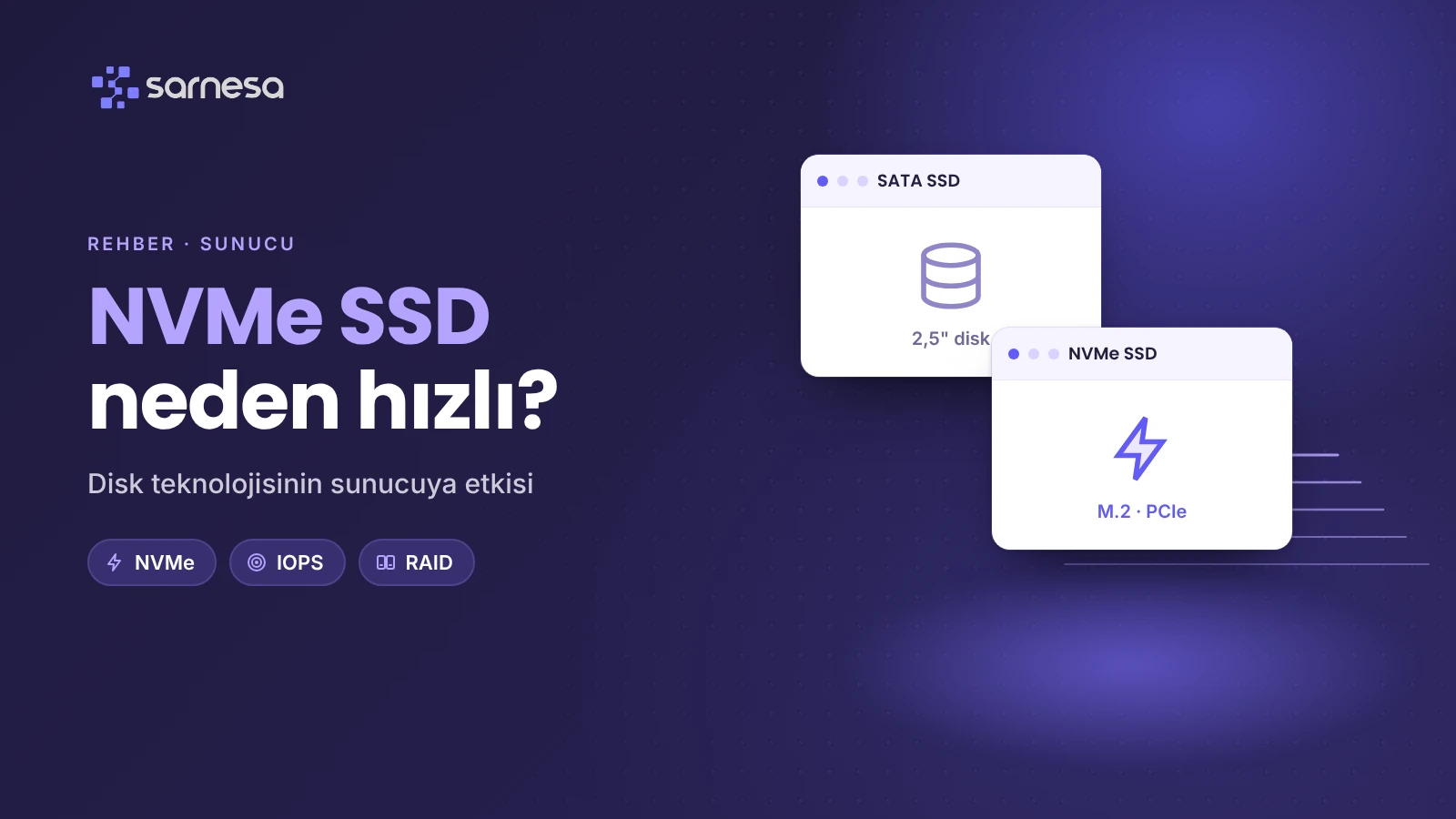
NVMe SSD ile SSD Arasındaki Fark: Sunucuda Ne Değişir?
NVMe SSD ile SATA SSD farkı arayüzde, komut kuyruğunda ve gecikmededir. Sunucuda veritabanına etkisini ve diski fio ile nasıl ölçeceğinizi anlatıyoruz.